Google Messages тестирует новый главный экран: крупные аватары закреплённых чатов и поиск внизу
В бета-версии Google Messages для Android появился новый главный экран: закреплённые чаты превратились в ряд крупных аватаров, поиск переехал в плавающую кнопку внизу, а Gemini — в верхний угол. Похоже на iMessage, и у решения та же слабость: у закреплённых переписок больше не видно последнего сообщения.
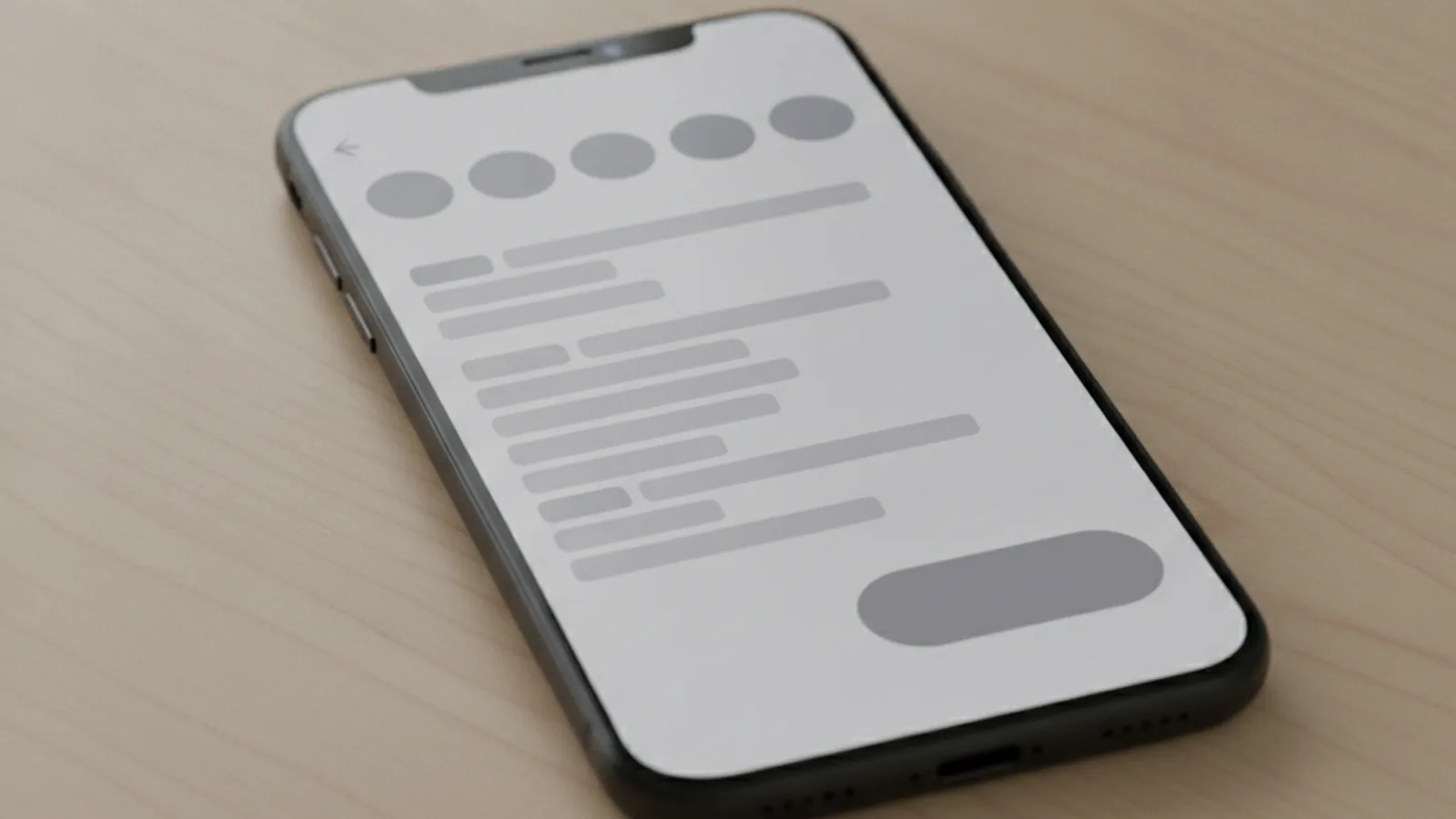
О тесте первым подробно написал 9to5Google: в обновлении от 7 ноября издание описало все три части редизайна и отметило, что Google выкатывает их по частям: у одних бета-тестеров есть всё, у других только что-то одно. Android Headlines уточняет, что новый интерфейс включается на стороне сервера. Раньше его можно было включить только вручную, а до стабильной версии он, по ожиданиям издания, дойдёт скоро.
Для дизайнеров это показательный кейс: одна перестановка на главном экране сразу меняет плотность информации, зону большого пальца и порядок приоритетов. Ниже разбираем, что Google выигрывает и чем за это платит.
Если ваша команда готовит похожую перестройку главного экрана, решения о составе и порядке блоков лучше проверять на прототипе до разработки. А если продукт делает внешний подрядчик, такую проверку стоит закладывать в саму разработку мобильного приложения, где дизайнеры и инженеры обсуждают главный экран вместе, а не утверждают макет отдельно от кода.
Что именно меняется на главном экране Google Messages?
Меняются три элемента: закреплённые чаты, поиск и кнопка Gemini. По данным 9to5Google, редизайн использует фоновый слой, где сейчас стоят только логотип, поиск и меню аккаунта.
- Закреплённые чаты: раньше они просто стояли в начале списка, теперь это ряд крупных фото контактов с именами над всеми переписками. Остальные чаты из-за этого сдвигаются ниже.
- Поиск: становится плавающей кнопкой (FAB) в центре внизу, рядом с кнопкой нового чата. При прокрутке развёрнута кнопка «Поиск», а вторая сворачивается. В покое видна круглая иконка лупы и кнопка «Начать чат».
- Gemini: вместо отдельной плавающей кнопки появляется кнопка в правом верхнем углу, рядом с фото профиля, как в приложениях Workspace.
Параллельно Google обновил иконку Messages: она получила градиент, как новые иконки «Контактов» и «Телефона».
Чем крупные аватары хуже обычного списка?
Главная потеря в том, что у закреплённых чатов не видно последнего сообщения. 9to5Google прямо называет это минусом, который есть и у iMessage в iOS. В обычном списке человек сразу видит, кто что написал, и решает, открывать ли чат. В ряду аватаров остаются только имена, и, чтобы понять, есть ли что-то новое, переписку нужно открыть.
Вторая цена — место. Ряд аватаров занимает верх экрана, поэтому незакреплённых переписок на первом экране видно меньше. Тем, кто закрепил пару чатов, а остальными пользуется каждый день, придётся чаще прокручивать. Nielsen Norman Group в статье о узнавании и припоминании объясняет, почему это важно: интерфейс, который показывает нужное на экране, легче того, что заставляет вспоминать.
Почему поиск переезжает вниз?
Поиск переезжает вниз, потому что кнопки внизу проще достать большим пальцем: 9to5Google отмечает, что новая схема удобнее для работы одной рукой. Связка «поиск + новый чат» в одной таблетке с переключением при прокрутке — приём из гайдлайнов Material 3 для extended FAB, где кнопка сворачивается и разворачивается в зависимости от контекста. Риск в другом: два действия в одной зоне должны отличаться с первого взгляда, иначе люди будут промахиваться. Как платформы по-разному решают такие вещи, мы разбирали в материале о различиях дизайна iOS и Android.
Что из этого взять в свой продукт?
- Прежде чем делать закреплённые элементы крупнее, посмотрите, как часто люди открывают их и как часто им хватает предпросмотра, чтобы не заходить внутрь. Если хватает часто, предпросмотр нельзя убирать молча.
- Считайте место на первом экране как бюджет: каждый новый блок сверху вытесняет что-то вниз. Пример такой перестройки — недавний редизайн навигации YouTube.
- Переносите частые действия в зону большого пальца, но проверяйте на живых людях, не путают ли они соседние кнопки. Для первой проверки хватит теста на пяти пользователях.
- Выкатывайте перестройку главного экрана постепенно, как Google: сначала бета и серверный флаг, потом широкая аудитория. Так проблемы всплывают на небольшой аудитории.
Общие принципы выбора между таб-баром, плавающими кнопками и жестами собраны в статье о навигации в мобильном приложении.
Пишем об UX/UI-дизайне: исследования, интерфейсы, дизайн-системы и доступность.