Онбординг в мобильном приложении: как довести пользователя до первой ценности
Коротко: хороший онбординг — это не карусель из пяти экранов, а кратчайший путь от установки до первого полезного результата. Его проектируют от aha-момента продукта, учат в контексте, просят разрешения тогда, когда они нужны, и оценивают по активации, а не по доле досмотревших тур.
Первая сессия в мобильном приложении решает больше, чем любая следующая. Человек скачал продукт с конкретной задачей — перевести деньги, записаться к врачу, найти тренировку — и даёт ему пару минут. Если за это время задача не сдвинулась, приложение закрывают, а нередко и удаляют. Онбординг — это всё, что происходит между установкой и первым результатом: экраны приветствия, запросы разрешений, регистрация, подсказки и пустые экраны, которые встречают новичка.
Ошибка большинства команд в том, что онбординг рисуют в самом конце, когда продукт уже собран, как набор слайдов «что умеет приложение». Правильнее закладывать его на этапе проектирования сценариев: какой путь проходит новичок, где он может застрять, какие данные и разрешения действительно нужны в первую минуту. Поэтому, если вы заказываете разработку мобильного приложения с продуманным первым запуском, проверьте, что сценарий первой сессии есть в ТЗ отдельным пунктом, а не появляется перед релизом в виде трёх картинок.
Ниже — практическое руководство: от поиска aha-момента до метрик, с таблицей видов онбординга и чек-листом. Материал продолжает наш разбор навигации в мобильном приложении: навигация отвечает на вопрос «куда идти», онбординг — «зачем и с чего начать».
Что такое онбординг и зачем он нужен
Онбординг — процесс, который помогает новому пользователю понять ценность продукта и совершить первое значимое действие. Это не только обучающий тур. В широком смысле сюда входят приветствие, настройка профиля, запрос разрешений, первая регистрация, первые подсказки и то, как выглядят экраны, пока в них нет данных.
У онбординга три задачи. Первая — показать ценность: объяснить, чем продукт поможет именно этому человеку. Вторая — подготовить: собрать минимум данных и разрешений, без которых продукт не работает. Третья — научить: показать ключевые жесты и действия, которые неочевидны из интерфейса. Хороший онбординг решает их в таком порядке и не смешивает: обучение до того, как человек понял ценность, воспринимается как домашнее задание.
Важная оговорка: онбординг не исправляет плохой интерфейс. Если кнопку нужно объяснять подсказкой, сначала стоит спросить, почему её не видно. Nielsen Norman Group в обзоре мобильного онбординга прямо пишет, что обучающие туры часто пропускают и быстро забывают, а лучшим онбордингом остаётся понятный интерфейс.
С чего начать: aha-момент и путь к нему
Начинать проектирование стоит не с экранов, а с ответа на вопрос: в какой момент новый пользователь понимает, что приложение ему полезно? Это и есть aha-момент. В трекере привычек — первая отмеченная привычка, в банковском приложении — первый перевод, в сервисе доставки — оформленный заказ, в заметках — первая сохранённая запись.
Продуктовые команды обычно выделяют три точки на пути новичка:
- Setup moment — минимальная подготовка: аккаунт, ключевые настройки, разрешения, без которых ценность недостижима.
- Aha moment — первое переживание ценности: человек видит результат своего действия.
- Habit moment — повторение: пользователь возвращается и совершает ключевое действие регулярно.
Онбординг отвечает в первую очередь за путь от установки до aha-момента. Нарисуйте этот путь шагами и для каждого шага задайте вопрос: можно ли его убрать, отложить или сделать за пользователя? Регистрацию можно отложить, выбор интересов — заменить разумными значениями по умолчанию, ввод адреса — подтянуть по геолокации с подтверждением. Цель — сократить расстояние до первого результата, а не заполнить его объяснениями.
Найти aha-момент помогают данные: сравните новичков, которые остались через месяц, с теми, кто ушёл, и посмотрите, какие действия первые совершали в первые сутки. Если данных ещё нет, опирайтесь на интервью и юзабилити-тесты, о которых ниже.
Какие бывают виды онбординга
Форматов несколько, и в зрелом продукте их обычно комбинируют. Выбор зависит от сложности продукта и того, насколько интерфейс понятен без объяснений.
| Вид | Как выглядит | Главный риск |
|---|---|---|
| Приветственная карусель | 2–3 экрана с ценностью продукта до входа | Свайпают не читая |
| Интерактивный (guided) | Пользователь сам выполняет первое действие по шагам | Жёсткий сценарий раздражает опытных |
| Контекстный (прогрессивный) | Подсказки появляются у элемента в момент первой встречи с ним | Подсказки перекрывают интерфейс |
| Чек-лист настройки | Список шагов с прогрессом на главном экране | Висит вечно, если его нельзя закрыть |
| Персонализация | 1–3 вопроса о целях, под которые подстраивается главный экран | Анкета ради анкеты, ответы не используются |
| Пустые состояния | Экран без данных объясняет, что здесь будет, и даёт первую кнопку | «Здесь пока ничего нет» без следующего шага |
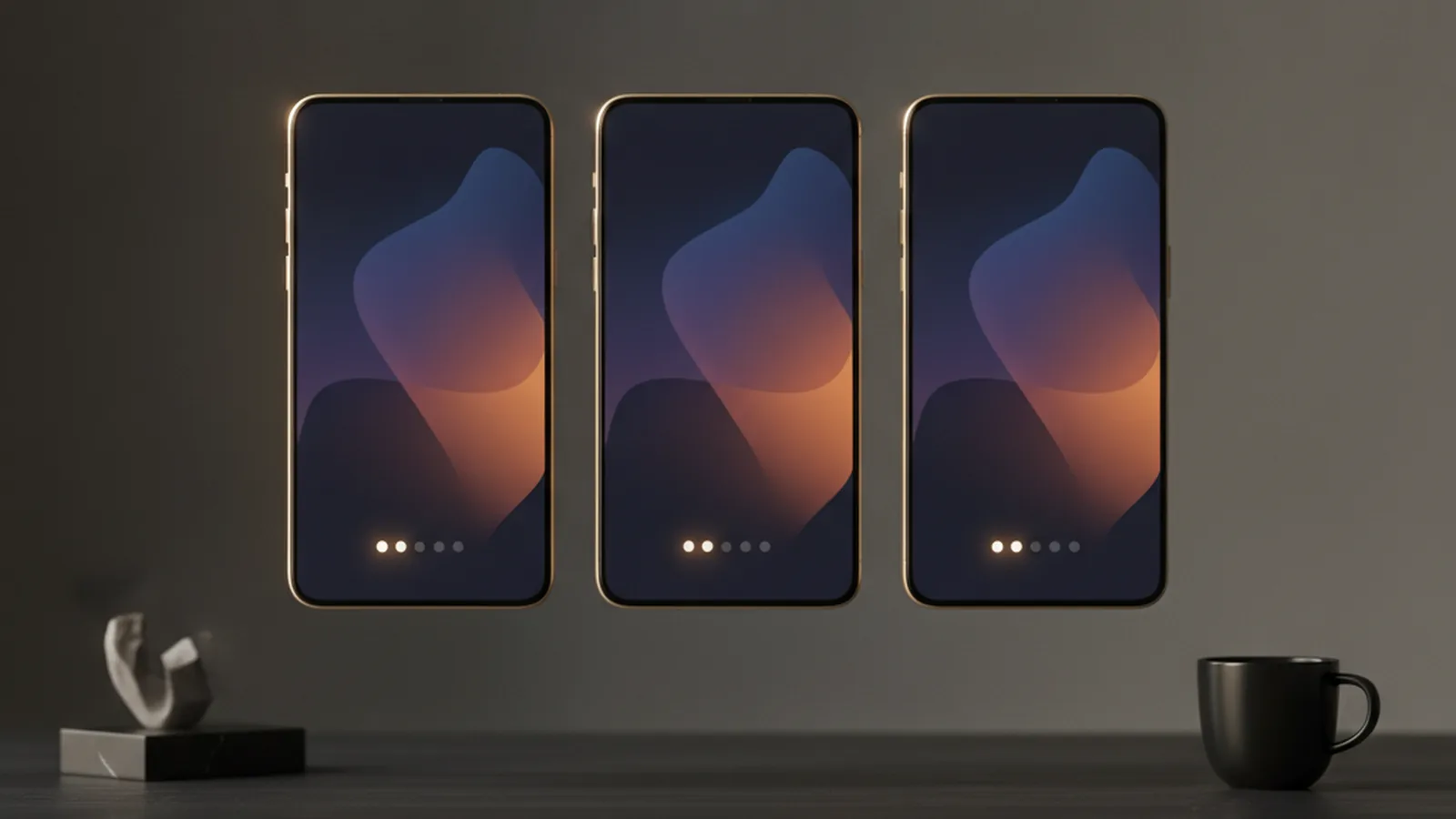
Практическое правило: карусель — самый слабый из форматов, потому что учит до того, как пользователь что-то сделал. Если без неё не обойтись, ограничьтесь тремя экранами, каждый из которых отвечает на вопрос пользователя («что я получу?»), а не перечисляет функции, и всегда давайте кнопку «Пропустить». Apple в Human Interface Guidelines советует делать онбординг коротким, необязательным и по возможности интерактивным — учить делом, а не текстом.
Контекстный подход обычно работает лучше всего: подсказка у кнопки фильтра появляется, когда человек впервые открыл список, а не на третьем слайде приветствия. Главное — показывать одну подсказку за раз и не возвращать закрытую.
Как просить разрешения и не получить отказ
Уведомления, геолокация, камера, контакты — каждое разрешение в онбординге стоит доверия. Классическая ошибка — серия системных диалогов на первом экране, когда пользователь ещё не понимает, зачем приложению доступ. Отказ здесь дорогой: на iOS системный диалог можно показать только один раз, дальше — только через настройки устройства. На Android после повторного отказа система тоже перестаёт показывать запрос.
Рабочая схема из трёх шагов:
- Просите в контексте. Доступ к камере — когда человек нажал «Сканировать», к геолокации — когда открыл карту, к уведомлениям — после того, как он подписался на что-то, о чём хочет знать.
- Объясните до системного диалога. Свой экран-пояснение (pre-permission): что человек получит и что будет, если отказаться. Кнопка «Не сейчас» на этом экране не тратит единственную попытку системного диалога.
- Продумайте сценарий отказа. Продукт должен работать без разрешения, пусть и в урезанном виде: ввести адрес вручную, загрузить фото из галереи. Повторную просьбу показывайте только в момент, когда разрешение снова нужно.
Документация Android о запросе разрешений описывает ту же логику: запрашивать доступ в контексте действия и объяснять причину, если пользователь уже отказывал. Это требование не только UX, но и модерации магазинов приложений.
Регистрация: до ценности или после?
Обязательная регистрация на первом экране — одна из самых частых причин потери новичков. Если продукт позволяет, дайте попробовать до входа: посмотреть каталог, собрать корзину, пройти первый урок. Просить аккаунт стоит в момент, когда он даёт пользователю что-то взамен: сохранить прогресс, оформить заказ, синхронизировать данные между устройствами.
Где регистрация обязательна — в банках, медицине, сервисах с персональными данными, — сократите её до минимума. Вход по номеру телефона с кодом, Sign in with Apple и вход через Google снимают необходимость придумывать пароль. Не просите на старте данные, которые нужны позже: дату рождения, адрес, фото профиля. Каждое поле формы — точка отказа; подробно о полях, масках и ошибках — в статье о формах, которые заполняют.
Отдельно продумайте повторный вход: пользователь, который переустановил приложение, не должен снова проходить приветственный тур. Флаг «онбординг пройден» храните в аккаунте, а не только на устройстве.
Пустые состояния — тоже онбординг
Новичок видит приложение пустым: нет заказов, заметок, подписок, истории. Экран «Здесь пока ничего нет» в этот момент — самая дорогая упущенная возможность. Хорошее пустое состояние делает три вещи: объясняет, что появится на этом экране, показывает пример и даёт одну понятную кнопку для первого действия.
- заголовок о пользе экрана, а не о том, что он пуст;
- иллюстрация или пример заполненного состояния;
- одна основная кнопка, ведущая к первому действию;
- при необходимости — шаблон или демо-данные, которые легко удалить.
Демо-данные особенно полезны в сложных продуктах: трекер задач с тремя примерами карточек объясняет механику быстрее любой подсказки. Главное — пометить их как пример и дать удалить одним действием.
Доступность онбординга
Онбординг часто собирают из нестандартных компонентов — каруселей, оверлеев, всплывающих подсказок, — и именно здесь чаще всего ломается доступность. Проверьте несколько вещей:
- карусель управляется не только свайпом, но и кнопками «Далее» и «Пропустить», доступными для VoiceOver и TalkBack;
- скринридер объявляет номер шага («шаг 2 из 3»), а не просто точки индикатора;
- всплывающая подсказка получает фокус, закрывается жестом или кнопкой и возвращает фокус туда, где он был;
- анимации уважают системную настройку уменьшения движения — подробнее в статье о моушне в интерфейсе;
- текст на иллюстрациях не единственный носитель смысла и выдерживает контраст 4,5:1;
- интерфейс не ломается при крупном системном шрифте: длинные заголовки переносятся, кнопки не уезжают за край.
Автоматическое перелистывание слайдов по таймеру — отдельный антипаттерн: пользователь со скринридером или медленным чтением не успевает за ним. Критерии WCAG 2.2 о анимации от взаимодействия и управлении временем распространяются и на первые экраны.
Как измерять и тестировать онбординг
Доля пользователей, долиставших карусель, почти ничего не говорит о качестве онбординга. Смотреть нужно на то, дошёл ли человек до ценности и вернулся ли. Базовый набор метрик:
| Метрика | Что показывает |
|---|---|
| Активация | Дошёл ли новичок до aha-момента |
| Time to value | Как быстро наступает первая ценность |
| Воронка шагов | Где теряются люди |
| Доля разрешений | Насколько убедительны запросы доступа |
| Удержание D1 / D7 | Сформировалась ли привычка |
Цифры показывают, где проблема, но не объясняют почему. Для этого нужны качественные методы: модерируемый юзабилити-тест первой сессии на реальных устройствах. Пяти участников обычно хватает, чтобы найти грубые ошибки, — с оговорками, которые мы разбирали в статье о тестировании на пяти пользователях. Тексты онбординга можно проверить ещё до отрисовки иллюстраций: покажите участникам формулировки ценности и попросите своими словами пересказать, что делает продукт.
Изменения сравнивайте через A/B-тест на новых пользователях и смотрите на активацию и удержание, а не на скорость прохождения: короткий онбординг, после которого люди не понимают продукт, проигрывает более длинному, который ведёт к ценности.
Чек-лист перед релизом
- Aha-момент сформулирован одним предложением, путь к нему нарисован по шагам.
- Каждый шаг до aha-момента проверен: нельзя ли его убрать, отложить или заполнить за пользователя.
- Приветственных экранов не больше трёх, у каждого есть «Пропустить».
- Разрешения запрашиваются в контексте действия, с экраном-пояснением и сценарием отказа.
- Регистрация отложена до момента, когда она даёт пользователю пользу, либо сведена к минимуму.
- У каждого пустого экрана есть объяснение, пример и кнопка первого действия.
- Онбординг проходит со скринридером, при крупном шрифте и с отключёнными анимациями.
- Флаг прохождения хранится в аккаунте, повторный тур не показывается.
- Настроены события воронки, активации и удержания D1/D7.
- Первая сессия проверена юзабилити-тестом на реальных устройствах.
Частые вопросы
Сколько экранов должно быть в онбординге?
Столько, сколько нужно, чтобы дойти до первого полезного действия. Для приветственной карусели разумный потолок — три экрана, но лучше вовсе обойтись без неё и учить в контексте. Каждый экран должен отвечать на вопрос пользователя, а не пересказывать список функций.
Нужна ли кнопка «Пропустить»?
Да, для любого обучающего блока. Опытные пользователи и те, кто переустановил приложение, не должны проходить тур повторно. Обязательными оставляйте только шаги, без которых продукт технически не работает, например подтверждение номера в банковском приложении.
Когда просить доступ к уведомлениям и геолокации?
В момент, когда разрешение нужно для конкретного действия пользователя, а не на первом экране. Перед системным диалогом покажите собственный экран-пояснение: что пользователь получит и что будет, если отказаться. Системный диалог на iOS можно показать только один раз.
Как понять, что онбординг работает?
Смотрите не на долю досмотревших карусель, а на активацию: какая часть новых пользователей совершила ключевое действие за первую сессию или сутки, и как это связано с удержанием на 1-й и 7-й день. Сравнивайте версии через A/B-тест и дополняйте цифры юзабилити-тестами.
Нужен ли онбординг простому приложению?
Обучающий тур — часто нет: если интерфейс понятен без объяснений, тур только задерживает. Но онбординг в широком смысле — пустые состояния, первые подсказки, понятный первый шаг — нужен любому продукту.
Пишем об UX/UI-дизайне: исследования, интерфейсы, дизайн-системы и доступность.