Прототипирование сайта: от вайрфрейма до кликабельного прототипа
Прототип — самый дешёвый способ найти дорогие ошибки сайта: лишний шаг в заказе, непонятное меню, форму, которую бросают на середине. Разберём, как пройти путь от цели страницы до кликабельной модели, проверить её на людях и передать в дизайн и разработку.
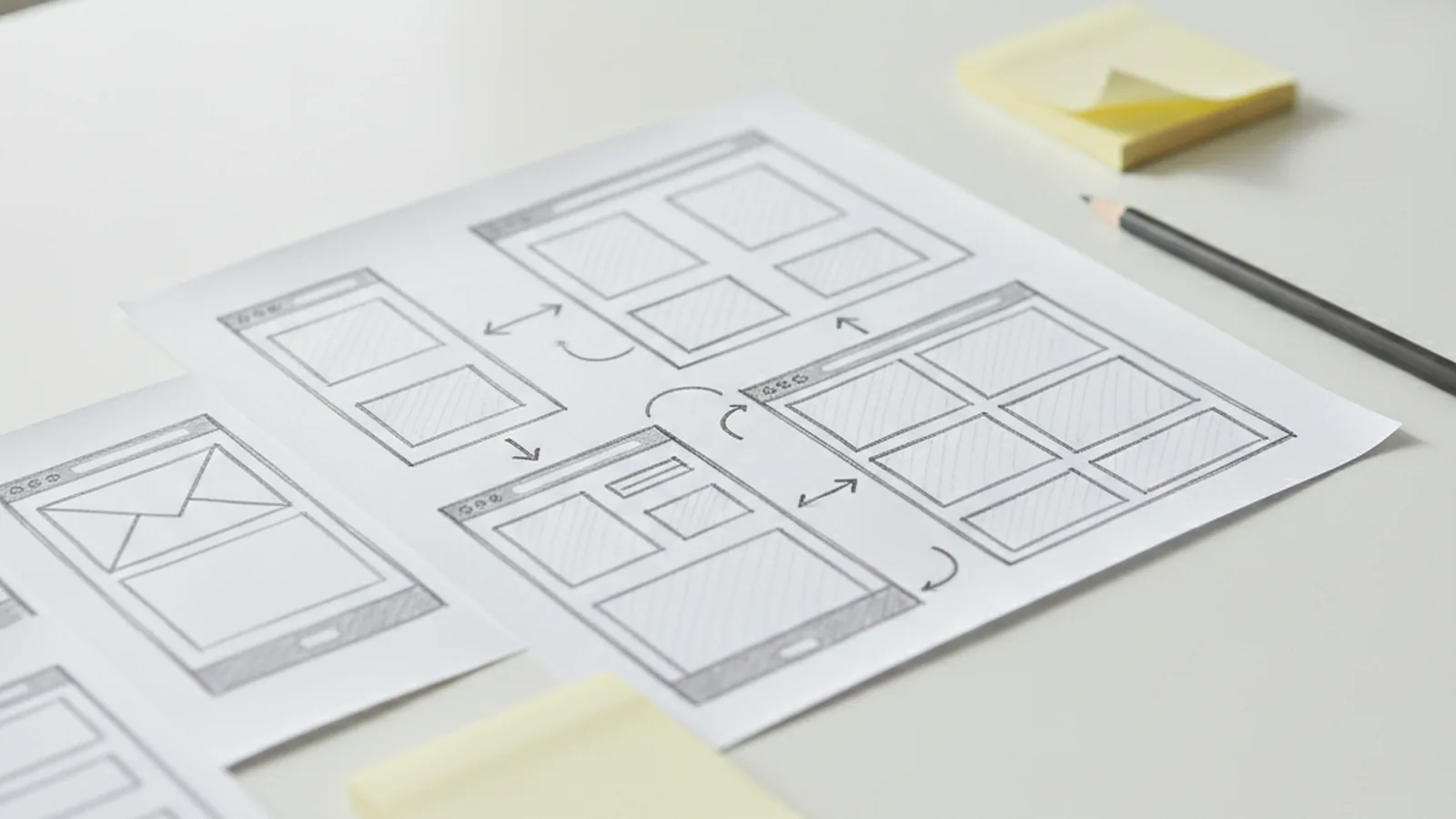
Коротко: прототип сайта — это рабочая модель будущих страниц, на которой проверяют структуру, сценарии и тексты до того, как дизайнер нарисует финальный макет, а разработчик напишет код. Типичный путь — цель и сценарии, затем скетч, потом серый вайрфрейм с реальным контентом и в конце кликабельный прототип в Figma. После этого прототип показывают пяти–семи пользователям, а замечания превращают в решения. Передвинуть блок на вайрфрейме — минута, переделать свёрстанную страницу — дни.
Прототипирование часто воспринимают как «серые квадратики, которые потом всё равно перерисуют». На деле это самый дешёвый этап, на котором вскрываются дорогие ошибки: лишний шаг в заказе, непонятная навигация, форма, которую никто не дозаполняет. Если сайт делает внешняя команда, прототип стоит закладывать в договор отдельным этапом со своим согласованием. Так устроено, например, создание сайта с отдельным этапом прототипирования: дизайн и вёрстка начинаются только после того, как утверждены структура и ключевые сценарии.
Ниже разберём, чем прототип отличается от вайрфрейма и макета, какую детализацию выбрать, как пройти путь от цели до кликабельной модели, как проверить её на людях и передать в дизайн и разработку без потерь.
Что такое прототип сайта и чем он отличается от вайрфрейма и макета?
Три термина постоянно путают, хотя они отвечают на разные вопросы. Если команда называет одним словом и серую схему, и финальную картинку, на согласовании заказчик обсуждает цвет кнопки, когда нужно обсуждать порядок шагов.
- Вайрфрейм (wireframe, каркас) отвечает на вопрос «что где лежит». Это схема страницы: блоки, их порядок и относительный вес, навигация, места под тексты и изображения. Цвета, шрифтов и фотографий нет намеренно — чтобы взгляд не цеплялся за оформление.
- Макет (mockup) отвечает на вопрос «как это выглядит». Статичная картинка с финальной типографикой, палитрой, иконками и фотографиями. Макет нельзя «прокликать», зато по нему видно характер бренда.
- Прототип отвечает на вопрос «как это работает». Набор связанных экранов с переходами, состояниями и обратной связью: нажали кнопку — открылась корзина, отправили пустую форму — появилась ошибка. Прототип может быть и серым, и цветным: определяет его интерактивность, а не внешний вид.
На практике границы размыты. Кликабельный вайрфрейм — уже прототип низкой детализации, а прототип, собранный из финальных макетов, — прототип высокой детализации. Важно другое: на каждом этапе вы проверяете один слой решений и не смешиваете его со следующим.
Есть и четвёртый артефакт, который часто пропускают, — карта сайта (информационная архитектура). Это список страниц и их иерархия, без содержимого. С неё прототипирование и начинается: невозможно нарисовать навигацию, пока непонятно, какие разделы в ней будут.
Зачем прототипировать сайт, если можно сразу рисовать дизайн?
Главный аргумент — стоимость изменений. Чем дальше продвинулся проект, тем дороже любая правка. Блок на вайрфрейме переносится за минуту. В готовом макете та же правка тянет за собой адаптивные версии, иллюстрации и согласование. В свёрстанном сайте — правку шаблонов, тестирование и деплой.
Прототип решает несколько задач одновременно:
- Проверка гипотез до вложений. Понятна ли структура каталога, найдёт ли человек тариф, дойдёт ли до заявки — всё это видно уже на сером прототипе.
- Общий язык команды. Заказчик, дизайнер, копирайтер и разработчик смотрят на одну модель, а не представляют каждый свой сайт по тексту ТЗ.
- Основа для оценки. По прототипу разработчики точнее считают объём работ: видно количество шаблонов, форм, интеграций и состояний.
- Работа с контентом. Прототип с реальными текстами сразу показывает, где информации не хватает, а где её слишком много.
- Меньше субъективных споров. На серой схеме сложно спорить о вкусе, поэтому обсуждение возвращается к задачам пользователя.
Есть и обратная сторона. Прототип — это время: на небольшой лендинг уходит день-два, на интернет-магазин или личный кабинет — недели. Иногда заказчик воспринимает серую схему как «недоделанный дизайн» и требует сразу красивую картинку. И наконец, прототип не проверяет визуальное впечатление и скорость загрузки — эти вопросы решаются позже.
Когда можно обойтись без прототипа? Если вы обновляете существующий шаблон, а структура и сценарии уже проверены живыми пользователями. Или если это одна простая страница по готовой дизайн-системе. Во всех остальных случаях хотя бы бумажный скетч и один кликабельный сценарий окупаются с запасом.
Какие бывают прототипы: low-fi, mid-fi и hi-fi
Прототипы различают по двум осям: насколько они детализированы визуально и насколько интерактивны. Выбор уровня зависит от того, какой вопрос нужно закрыть сейчас.
- Low-fidelity (низкая детализация). Скетчи на бумаге или маркерной доске, серые прямоугольники в Figma или Miro. Делаются за минуты, их не жалко выбрасывать. Подходят для мозгового штурма и выбора между несколькими вариантами структуры.
- Mid-fidelity (средняя детализация). Аккуратный серый вайрфрейм с реальными заголовками, текстами, полями форм, сеткой и примерными размерами. Это рабочая лошадка большинства проектов: на нём согласуют структуру и проводят первые юзабилити-тесты.
- High-fidelity (высокая детализация). Прототип, близкий к финальному интерфейсу: цвета, типографика, иконки, микроанимации, состояния. Нужен для финальных тестов, демонстрации инвесторам или стейкхолдерам и передачи сложных взаимодействий в разработку.
По интерактивности прототипы бывают статичными (набор экранов без связей), кликабельными (переходы по нажатию между экранами) и функциональными — с логикой, переменными и условиями, когда поле действительно валидируется, а корзина пересчитывает сумму. Функциональные прототипы собирают в Figma с переменными, в Axure или прямо в коде.
Nielsen Norman Group в разборе прототипов высокой и низкой детализации подчёркивает: тестировать можно на любом уровне, просто разные уровни дают ответы на разные вопросы. Серый прототип хорошо выявляет проблемы навигации и терминологии, а детализированный — проблемы восприятия конкретных элементов.
Как сделать прототип сайта: пошаговый процесс
Ниже — последовательность, которая работает и для лендинга, и для корпоративного сайта, и для интернет-магазина. Для маленьких проектов шаги сжимаются, но не выпадают.
- Сформулируйте цель сайта и каждой ключевой страницы. Не «рассказать о компании», а «посетитель из поиска понимает, подходит ли ему услуга, и оставляет заявку». Цель определяет, что будет на странице первым.
- Опишите аудиторию и сценарии. Кто приходит, откуда, с каким вопросом и что должен сделать. Для магазина это «найти товар — сравнить — положить в корзину — оформить», для сервиса — «понять цену — оставить заявку». Три–пять главных сценариев достаточно.
- Соберите карту сайта. Список страниц, их иерархия и связи. Проверьте названия разделов карточной сортировкой или хотя бы по словам из поисковых запросов, а не по внутренним терминам компании.
- Нарисуйте скетчи. Пять–десять минут на бумаге на каждый ключевой экран, лучше по два-три варианта. На этом этапе ищут идеи, а не красоту.
- Соберите вайрфреймы с реальным контентом. Перенесите лучший вариант в Figma на сетку. Вместо «Lorem ipsum» — настоящие заголовки, цены, названия услуг, хотя бы черновые. Именно здесь выясняется, что заголовок не помещается, а важная информация спрятана в пятом экране.
- Добавьте переходы и состояния. Свяжите экраны по сценариям: главная — каталог — карточка — корзина — оформление. Нарисуйте состояния, которые обычно забывают: пустой поиск, ошибку формы, загрузку, успешную отправку.
- Сделайте мобильную версию. Не «потом адаптируем», а сразу: на мобильных экранах приходит большая часть трафика, и порядок блоков там часто другой.
- Проверьте на пользователях и согласуйте. Короткий юзабилити-тест, разбор замечаний, правки и фиксация утверждённой версии.
Отдельно про контент. Прототип с реальными текстами — не прихоть копирайтера. Длина заголовка определяет высоту первого экрана, количество тарифов — сетку карточек, обязательные юридические оговорки — место под ними. Если текстов ещё нет, пишите черновые, максимально близкие к реальным по смыслу и длине.
Что должно быть на прототипе обязательно
- шапка с навигацией и мобильное меню;
- первый экран каждой ключевой страницы с главным действием;
- все формы с полями, подписями и сообщениями об ошибках;
- пустые, ошибочные и успешные состояния;
- подвал с контактами и юридическими ссылками;
- пометки для разработчиков: что динамическое, откуда данные, какие интеграции.
Как сделать кликабельный прототип в Figma?
Figma сегодня — стандарт для прототипирования веб-интерфейсов: в ней можно и нарисовать вайрфрейм, и связать экраны, и отдать проект разработчикам в Dev Mode. Базовый кликабельный прототип собирается так:
- Создайте фреймы под каждый экран сценария с размером целевого устройства — например, 1440 пикселей для десктопа и 390 для мобильного.
- Соберите повторяющиеся элементы (шапку, кнопки, карточки, поля) как компоненты с вариантами: обычное, наведение, фокус, ошибка, неактивное. Тогда правка в одном месте применится везде.
- Переключитесь на вкладку Prototype, выберите элемент и протяните связь к целевому фрейму. Задайте триггер (On click, On hover, While pressing) и действие (Navigate to, Open overlay, Swap with).
- Для выпадающих меню, модальных окон и подсказок используйте оверлеи, а не отдельные копии экрана.
- Назначьте стартовый фрейм для каждого сценария (Flow starting point) и дайте ему понятное имя: «Оформление заказа», «Подбор тарифа».
- Если нужна логика — счётчик в корзине, условный показ ошибки, — используйте переменные и условия. Для большинства тестов достаточно простых переходов.
- Запустите Present и пройдите все сценарии сами, прежде чем показывать прототип людям: битые переходы на тесте отнимают время и сбивают респондента.
Альтернативы тоже есть. Axure остаётся сильным инструментом для сложной логики и документации, Miro и FigJam удобны для скетчей и карты сайта, Framer и Webflow позволяют собрать прототип, который почти сразу становится живой страницей. Выбор инструмента вторичен: важнее, чтобы им владела вся команда и чтобы прототип было легко поправить.
Состояния элементов лучше не придумывать с нуля для каждого проекта, а взять из чек-листа: в нашем разборе состояний компонента собраны hover, focus, disabled, loading, error и empty с требованиями доступности.
Какой инструмент выбрать для прототипирования?
Инструментов десятки, но реальный выбор обычно сводится к нескольким. Сравним их по задачам, а не по списку функций.
- Бумага и маркерная доска. Самый быстрый способ перебрать варианты структуры. Ничего не стоит, не требует навыков, отлично работает на воркшопе с заказчиком. Минус — нельзя протестировать удалённо и сложно хранить версии.
- FigJam и Miro. Подходят для карты сайта, пользовательских сценариев и грубых схем экранов. Удобно собирать замечания стикерами. Для кликабельных переходов возможностей мало.
- Figma. Универсальный выбор: вайрфреймы, компоненты, кликабельные прототипы, переменные и условия, совместная работа и передача в разработку из одного файла. Если команда уже ведёт дизайн-систему в Figma, прототип собирается из её компонентов и потом плавно превращается в макет.
- Axure RP. Сильна там, где много логики: сложные формы, условные сценарии, таблицы с фильтрами, личные кабинеты. Позволяет писать подробные спецификации прямо рядом с экранами. Порог входа выше, чем у Figma.
- Framer и Webflow. Прототип собирается на реальной вёрстке, с настоящей адаптивностью и анимациями. Хороши для маркетинговых сайтов и лендингов, где прототип быстро становится продакшен-страницей. Для сложных веб-приложений обычно не подходят.
- Прототип в коде. HTML и CSS или фреймворк с готовыми компонентами. Оправдан, когда нужно проверить реальное поведение — производительность, работу с данными, доступность для экранных дикторов. Самый дорогой вариант, поэтому его применяют точечно.
Практическое правило: начинайте с самого дешёвого инструмента, который отвечает на текущий вопрос, и переходите к следующему, только когда предыдущий перестаёт помогать. Бумага — для поиска идеи, Figma — для сценариев и тестов, код — для проверки поведения, которое нельзя сымитировать.
Как прототип меняется в зависимости от типа сайта?
Общая логика одна, но фокус прототипа зависит от того, что за сайт вы делаете и где у него узкие места.
Лендинг
У одностраничника всё решает порядок блоков и первый экран. Прототипируйте последовательность аргументов: проблема — решение — доказательства — цена — действие. Проверьте, что главное действие видно без прокрутки и повторяется после каждого крупного блока. Отдельное внимание — форме заявки: число полей напрямую влияет на конверсию, и лишнее поле лучше убрать на прототипе, чем потом объяснять падение заявок.
Корпоративный сайт и сайт услуг
Здесь главное — навигация и понятная структура услуг. Посетитель должен за несколько секунд понять, чем занимается компания и где его задача. Прототипируйте меню, страницу каталога услуг и шаблон страницы одной услуги: преимущества, процесс работы, кейсы, цены или вилку цен, вопросы и форма. Шаблон услуги потом размножится на десятки страниц, поэтому ошибка в нём тиражируется.
Интернет-магазин
Ключевой сценарий — от поиска до оплаты: каталог с фильтрами, карточка товара, корзина, оформление заказа. Прототипируйте фильтры с реальными значениями, карточку с вариантами (размер, цвет, наличие), пустую корзину и все ошибки оформления. Самые дорогие потери в магазине случаются на последних шагах, поэтому оформление заказа стоит протестировать отдельно и подробно.
Личный кабинет и веб-сервис
В кабинете меньше маркетинга и больше состояний: пустой кабинет нового пользователя, кабинет с данными, ошибки доступа, уведомления, роли с разными правами. Прототип здесь ближе к функциональному: нужно показать, как меняются экраны при разных данных. Хорошая практика — начинать с онбординга и первого полезного действия, а не с полного набора разделов.
Сколько времени занимает прототипирование и кто его делает?
Сроки зависят от числа уникальных шаблонов и сценариев, а не от числа страниц. Сто страниц услуг по одному шаблону — это один шаблон. Ориентиры для mid-fi прототипа с одним циклом тестирования и правок выглядят так:
- лендинг — от одного до трёх рабочих дней;
- корпоративный сайт на 5–10 шаблонов — от одной до двух недель;
- интернет-магазин с каталогом, фильтрами и оформлением заказа — от двух до четырёх недель;
- личный кабинет или веб-сервис — от трёх недель и больше, в зависимости от числа ролей и сценариев.
Делает прототип UX-дизайнер или проектировщик интерфейсов, но в одиночку хороший прототип не получается. Аналитик или продакт-менеджер отвечает за цели и требования, копирайтер — за тексты, разработчик — за реализуемость и оценку, заказчик — за утверждение. Чем раньше в обсуждение входит разработчик, тем меньше в прототипе решений, которые красиво выглядят, но дорого стоят в коде.
Время на прототип часто пытаются сэкономить первым. Но если сравнить его с ценой переделок после вёрстки, прототипирование почти всегда оказывается самым дешёвым способом уменьшить риск проекта.
Как протестировать прототип на пользователях?
Прототип, который видели только дизайнер и заказчик, — это мнение двух людей. Короткий юзабилити-тест показывает, как структура работает у тех, для кого сайт делается.
- Сформулируйте задачи, а не вопросы. Не «Понятно ли меню?», а «Вы хотите заказать доставку на завтра. Найдите, сколько она будет стоить». Задача должна совпадать с реальным сценарием.
- Наберите респондентов из целевой аудитории. Для качественного теста на одном сценарии обычно хватает пяти человек — подробно о границах этого правила мы писали в материале про тестирование на пяти пользователях.
- Не подсказывайте. Попросите думать вслух и молчите, даже если человек ищет кнопку минуту. Именно эта минута — главный результат теста.
- Фиксируйте поведение, а не оценки. Где человек остановился, что прочитал не так, куда нажал первым, сколько времени заняла задача, дошёл ли до конца.
- Сведите находки. Сгруппируйте проблемы по экранам, оцените частоту и влияние на задачу, отберите то, что исправляем до дизайна.
Если провести тест не получается, хотя бы прогоните прототип по эвристикам. Метод быстрого аудита из статьи «UX-аудит за 30 минут» подходит и для серых экранов: видимость статуса системы, соответствие языку пользователя, предотвращение ошибок проверяются уже на вайрфрейме.
Как согласовать прототип и передать его в дизайн и разработку?
Согласование прототипа — точка, после которой структура считается утверждённой. Чтобы оно не превратилось в бесконечные круги правок, договоритесь о правилах заранее.
- Показывайте вживую, а не ссылкой. Проведите заказчика по сценариям, объясните, какие решения приняты и почему. Ссылка без комментария почти всегда возвращается с правками цвета серых прямоугольников.
- Собирайте замечания в одном месте. Комментарии в Figma или один документ, а не мессенджер, почта и устные пожелания.
- Отделяйте структуру от вкуса. Замечания про цвет и шрифты переносятся на этап дизайна, на прототипе их не обсуждают.
- Фиксируйте версию. Утверждённый прототип сохраните отдельной страницей или веткой, чтобы дизайн опирался на неё, а не на «последний вариант».
Для передачи в дизайн и разработку к прототипу добавляют аннотации. Что на странице динамическое и откуда берутся данные. Какие поля обязательны и как они валидируются — здесь пригодится наш разбор UX форм. Какие интеграции нужны (CRM, оплата, доставка), как ведёт себя страница на разных ширинах, какие состояния у каждого компонента. Разработчик, который видит эти пометки, задаёт вдвое меньше вопросов и реже додумывает поведение сам.
Хорошая практика — оставить прототип живым документом. Когда в сайт добавляют новый раздел, сначала правят прототип и прогоняют сценарий, а только потом рисуют и верстают.
Какие ошибки при прототипировании стоят дороже всего?
- «Lorem ipsum» вместо текстов. Структура, которая прекрасно выглядит с рыбой, разваливается при первом реальном заголовке на три строки.
- Только «счастливый путь». Прототип показывает успешный заказ, но не показывает, что происходит, когда товара нет, оплата не прошла или поиск ничего не нашёл. Эти экраны потом рисует разработчик — как получится.
- Прототип только для десктопа. Мобильная версия, придуманная на этапе вёрстки, почти всегда хуже продумана и требует переделок.
- Слишком высокая детализация слишком рано. Красивый hi-fi на первой итерации жалко выбрасывать, и команда начинает защищать неудачную структуру.
- Тест на коллегах. Люди, которые знают продукт, не споткнутся там, где споткнётся новый посетитель.
- Нет владельца решений. Если не определено, кто утверждает прототип, правки приходят от всех и противоречат друг другу.
- Прототип не связан с оценкой. Если после согласования прототипа никто не пересчитал объём работ, сроки и бюджет разойдутся с планом.
Чек-лист готовности прототипа к дизайну
- цель каждой ключевой страницы сформулирована одной фразой;
- 3–5 главных сценариев проходятся по переходам от начала до конца;
- в прототипе реальные или близкие к реальным тексты;
- есть мобильная версия ключевых экранов;
- нарисованы ошибки, пустые состояния, загрузка и успех;
- формы содержат все поля, подписи и правила проверки;
- прототип проверен хотя бы на пяти людях из целевой аудитории;
- замечания с тестов разобраны и внесены;
- есть аннотации для разработки: данные, интеграции, поведение;
- утверждённая версия зафиксирована, владелец решения известен.
Если все пункты отмечены, дизайнер работает над внешним видом, а не переизобретает структуру. Разработчик получает понятную модель вместо догадок, а заказчик видит, за что платит, ещё до первой строки кода.
Частые вопросы
Чем прототип отличается от вайрфрейма?
Вайрфрейм показывает структуру страницы: какие блоки есть и в каком порядке. Прототип показывает поведение: экраны связаны переходами, у элементов есть состояния. Кликабельный вайрфрейм — это уже прототип низкой детализации.
Нужен ли прототип для простого лендинга?
Да, хотя бы в облегчённом виде. Для лендинга достаточно скетча и серого вайрфрейма с реальными текстами, на котором проверяют порядок аргументов, первый экран и форму заявки. Это занимает один-два дня и экономит переделки после вёрстки.
В какой программе сделать прототип сайта?
Для большинства проектов подходит Figma: в ней рисуют вайрфреймы, связывают экраны переходами и передают проект разработчикам. Для сложной логики используют Axure, для скетчей и карты сайта — FigJam или Miro, для маркетинговых страниц — Framer или Webflow.
Сколько пользователей нужно для теста прототипа?
Для качественного юзабилити-теста одного сценария обычно хватает пяти человек из целевой аудитории: они выявляют большую часть заметных проблем. Для разных аудиторий и количественных выводов нужно больше участников.
Сколько времени занимает прототипирование сайта?
Ориентировочно: лендинг — 1–3 дня, корпоративный сайт на 5–10 шаблонов — 1–2 недели, интернет-магазин — 2–4 недели, личный кабинет — от 3 недель. Сроки зависят от числа уникальных шаблонов и сценариев, а не от числа страниц.
Можно ли сразу делать дизайн без прототипа?
Можно, если обновляется уже проверенный шаблон или делается простая страница по готовой дизайн-системе. В новых проектах пропуск прототипа обычно оборачивается правками структуры на этапе макетов и вёрстки, где они стоят в разы дороже.
Пишем об UX/UI-дизайне: исследования, интерфейсы, дизайн-системы и доступность.