Адаптивный дизайн сайта: подходы, брейкпоинты, сетка и проверка
Коротко: адаптивный дизайн — это не три отдельных макета под телефон, планшет и ноутбук, а система правил, по которой интерфейс перестраивается на любой ширине экрана. Начинайте с самого узкого экрана, ставьте брейкпоинты там, где ломается контент, а не под модели устройств, описывайте поведение сетки, навигации, таблиц и форм между точками перехода — и проверяйте результат на реальных устройствах, при масштабе 200–400 % и в горизонтальной ориентации.
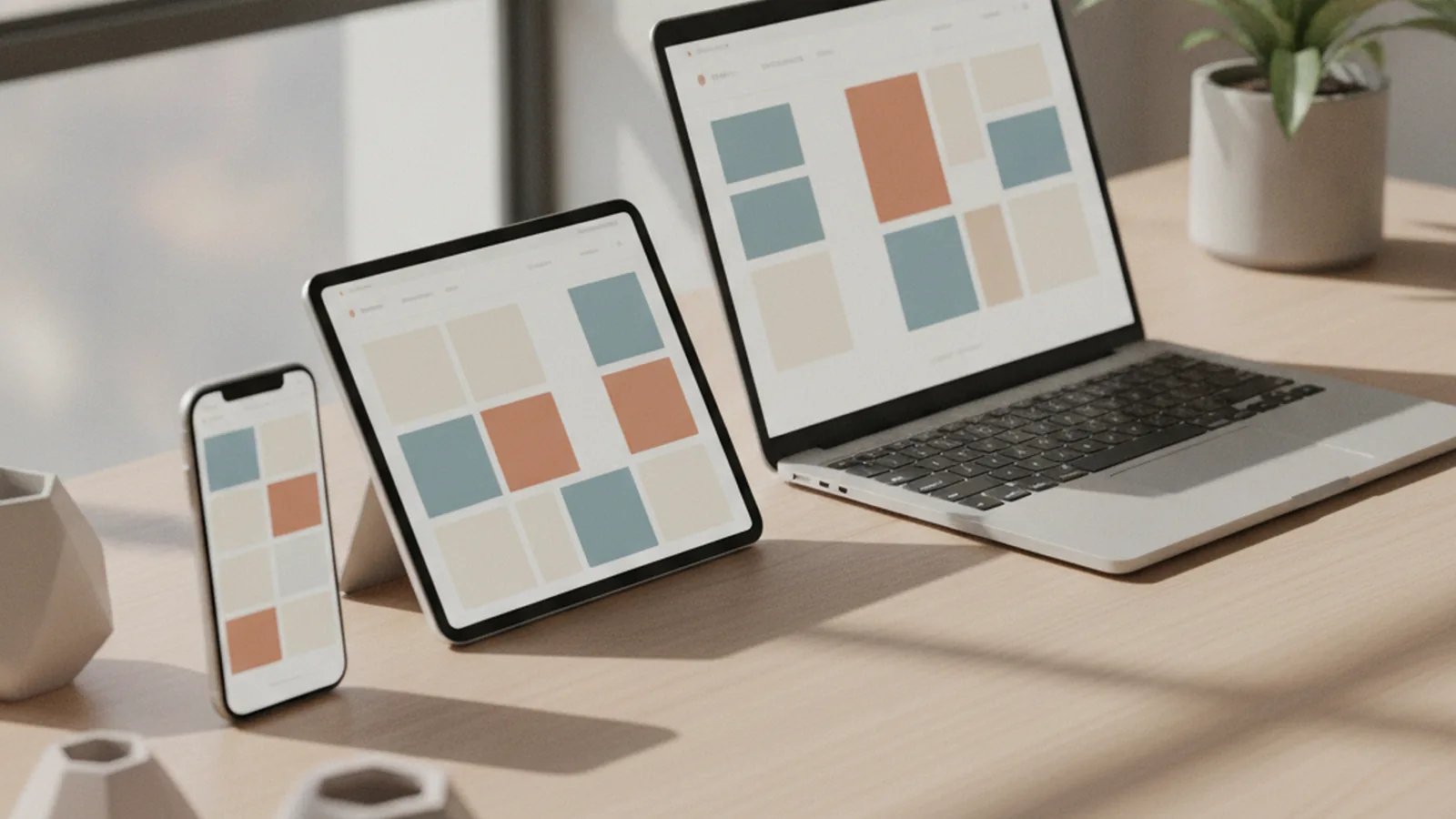
Больше половины посетителей большинства сайтов приходят со смартфонов, а для части ниш — доставки, услуг рядом с домом, контента для чтения — доля мобильного трафика давно перевалила за 70 %. При этом макеты по-прежнему часто рисуют на широком мониторе, а мобильную версию «доделывают» в конце, ужимая колонки и пряча блоки. Результат знаком всем: кнопка заявки уезжает за пределы экрана, таблица тарифов прокручивается вбок, а меню открывается поверх формы и не закрывается.
Хороший адаптив закладывается на этапе проектирования, а не верстки, и касается всех, кто делает сайт: дизайнера, который описывает правила перестройки, разработчика, который переносит их в CSS, и менеджера, который принимает работу. Если вы планируете новый сайт силами подрядчика, на старте стоит договориться, что адаптивность входит в объём работ, а не оплачивается отдельной строкой: когда вы решаете заказать создание адаптивного сайта, просите показать не только десктопные макеты, но и описание поведения ключевых экранов на узкой ширине, а также порядок тестирования на устройствах.
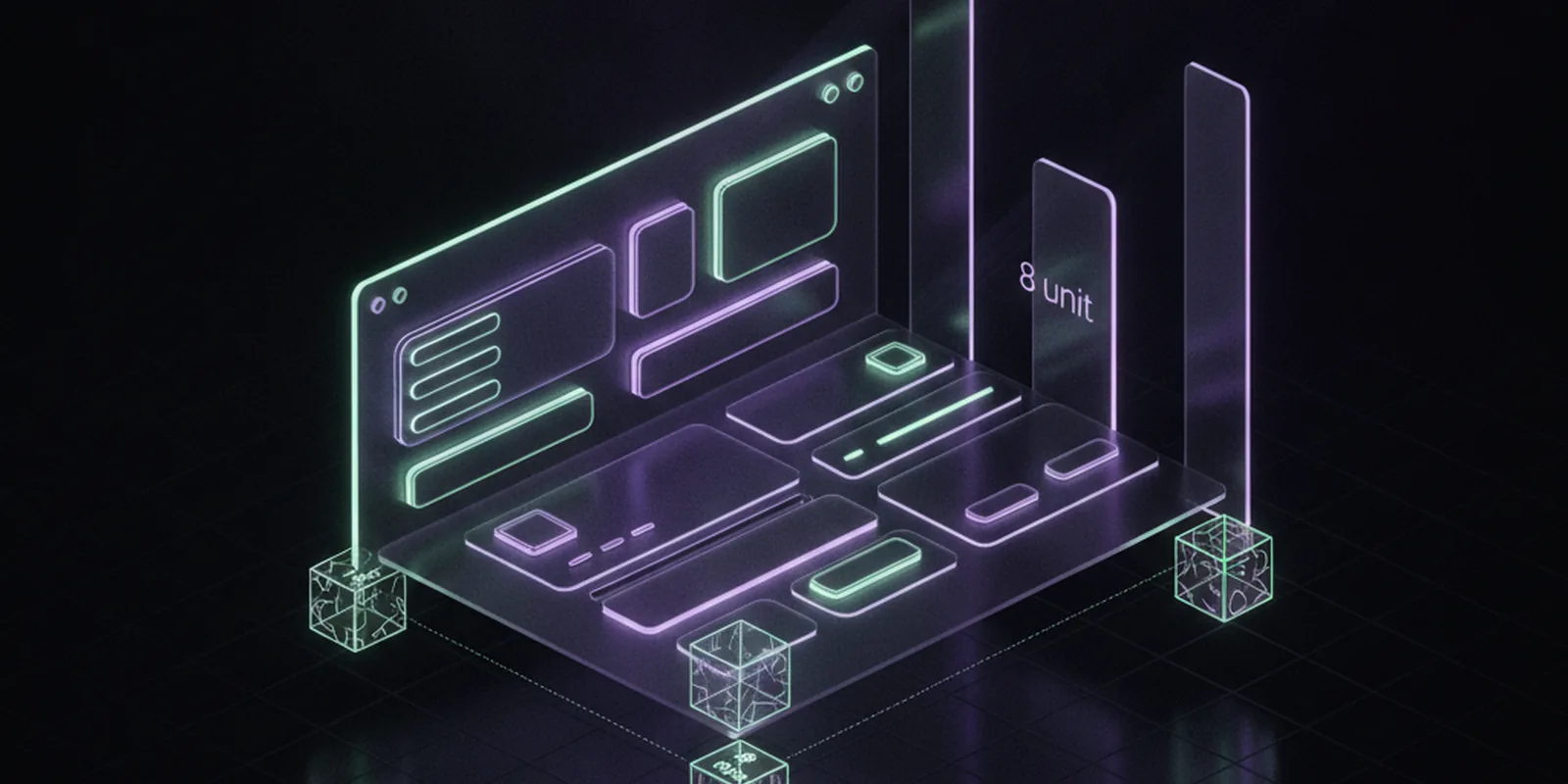
Ниже — практическое руководство: какие бывают подходы к адаптивности, как выбрать брейкпоинты, как устроить сетку и что делать с навигацией, таблицами и формами, как подготовить макет в Figma и проверить результат. Материал дополняет наши разборы сетки и системы отступов 4/8 pt и типографической шкалы интерфейса — без них адаптив превращается в набор случайных исключений.
Что такое адаптивный дизайн и чем он отличается от отзывчивого
Адаптивный дизайн сайта — это подход, при котором одна и та же страница корректно отображается и удобна в использовании на экранах любой ширины: от 320 пикселей у компактного смартфона до 2560 и больше у широкого монитора. Контент, адреса и код остаются общими, а раскладка, размеры и порядок блоков меняются по заранее описанным правилам.
В русскоязычной практике под словом «адаптив» смешивают несколько технически разных подходов. Их полезно различать, потому что от выбора зависит, сколько макетов рисовать и как верстать.
| Подход | Как работает | Минусы |
|---|---|---|
| Фиксированный | Ширина контейнера задана в пикселях и не меняется | Горизонтальная прокрутка на телефонах, пустые поля на широких экранах |
| Резиновый | Ширина колонок в процентах, раскладка одна на всех экранах | На крайних размерах строки становятся слишком длинными или узкими |
| Ступенчатый (adaptive) | Несколько фиксированных раскладок, между которыми переключаются брейкпоинты | Между точками остаются пустоты или обрезка |
| Отзывчивый (responsive) | Гибкая сетка плюс брейкпоинты: раскладка тянется и перестраивается | Нужно продумать поведение между точками |
На практике почти все современные сайты делают комбинированно: гибкая сетка с ограничением максимальной ширины контента и несколько брейкпоинтов, на которых меняется раскладка. Именно это сегодня и называют адаптивным дизайном, а разница между «adaptive» и «responsive» важна скорее для обсуждения конкретных блоков: например, карточки каталога тянутся, а шапка переключается между двумя состояниями.
С чего начинать: mobile first или desktop first
Mobile first — это порядок проектирования, при котором сначала решается самый узкий экран, а затем интерфейс расширяется. Подход популяризировал Люк Вроблевски ещё в начале 2010-х, и с тех пор аргументы в его пользу только окрепли.
- Узкий экран заставляет расставить приоритеты. На 360 пикселях помещается один главный блок, и команда вынуждена договориться, что действительно важно. На широком экране эти решения просто масштабируются.
- Добавлять проще, чем убирать. Расширяя раскладку, вы добавляете колонки и вторичную информацию. Сужая — начинаете прятать контент, и пользователь телефона получает урезанную версию.
- Поисковики оценивают мобильную версию. Google индексирует сайты по мобильной версии страницы, поэтому скрытый на телефоне текст фактически теряет вес.
- CSS получается чище. Базовые стили описывают мобильную раскладку, а медиазапросы с
min-widthтолько добавляют усложнения для широких экранов.
Desktop first оправдан, когда основная работа идёт на больших экранах: сложные админки, аналитические дашборды, редакторы, B2B-системы, где на телефоне нужен лишь просмотр статусов. Но и в этом случае полезно сразу зафиксировать, какие сценарии обязаны работать на мобильном, а какие можно упростить, — иначе мобильную версию придётся проектировать заново.
Какие брейкпоинты выбрать
Брейкпоинт — это ширина окна, на которой раскладка меняется: колонок становится больше, навигация переходит из бургера в горизонтальное меню, боковая панель выходит из-под контента. Главное правило: брейкпоинты выбираются по контенту, а не по списку популярных устройств. Сужайте окно браузера и ставьте точку перехода там, где строка становится слишком короткой, карточки слипаются или кнопка перестаёт помещаться.
Тем не менее стартовый набор нужен, чтобы дизайнер и разработчик говорили на одном языке. Ориентиры для большинства сайтов в 2026 году:
| Диапазон | Ширина окна | Что проверить |
|---|---|---|
| Компактный | 320–599 px | Минимум 320 px без горизонтальной прокрутки, одна колонка контента |
| Средний | 600–1023 px | Планшет в портретной ориентации, телефон в горизонтальной |
| Широкий | 1024–1439 px | Ноутбуки, планшет в горизонтальной ориентации |
| Очень широкий | от 1440 px | Длина строки, пустоты по краям, крупные изображения |
Такая разбивка близка к классам размеров окна, которые описывает Material Design 3: компактный до 600 dp, средний до 840 dp, расширенный до 1200 dp и большие классы выше. Ориентируйтесь на ширину окна, а не на тип устройства: планшет в режиме разделённого экрана ведёт себя как телефон, а телефон в горизонтальной ориентации — как маленький планшет.
Помимо основных точек допустимы локальные: если таблица тарифов ломается на 880 пикселях, поставьте для неё отдельное правило, не трогая всю сетку. Ещё удобнее — контейнерные запросы (@container), которые поддерживаются всеми основными браузерами: компонент перестраивается в зависимости от ширины своего контейнера, а не всего окна, и одна карточка одинаково работает в узкой боковой колонке и в широкой ленте.
Как устроить сетку, отступы и типографику
Колоночная сетка — скелет адаптивного макета. Число колонок растёт вместе с шириной: 4 на телефоне, 8 на планшете, 12 на десктопе. Блоки описываются не в пикселях, а в колонках: карточка занимает 4 колонки из 4 на телефоне, 4 из 8 на планшете и 3 из 12 на десктопе — так в ряду оказывается одна, две и четыре карточки.
Три параметра сетки, которые нужно зафиксировать для каждого диапазона:
- Поля (margins) — отступ контента от краёв экрана. На телефоне 16–20 пикселей, дальше больше. Слишком узкие поля делают текст неудобным для чтения у края экрана, особенно на устройствах со скруглёнными углами.
- Промежутки (gutters) — расстояние между колонками. Обычно 16 пикселей на мобильном и 24–32 на десктопе.
- Максимальная ширина контейнера — без неё на мониторе 2560 пикселей строки текста растягиваются на всю ширину и читать их невозможно. Для текстовых блоков держите длину строки в пределах 60–80 знаков.
Отступы между блоками тоже масштабируются, но не пропорционально. Удобно завести шкалу на базе 4 или 8 пикселей и для каждого диапазона выбирать шаг: например, секции разделяются 48 пикселями на телефоне и 96 на десктопе. Значения стоит оформить как токены, чтобы дизайн и код ссылались на одни и те же имена, — подробно об этом в статье о дизайн-токенах.
Типографика в адаптиве меняется в первую очередь в заголовках: H1 в 56 пикселей, уместный на десктопе, на телефоне займёт полэкрана. Основной текст обычно держат в 16–18 пикселях на всех экранах. Для плавного масштабирования заголовков используют функцию clamp() в CSS, задавая минимальный, предпочтительный и максимальный размер, — тогда шрифт растёт вместе с окном без резких скачков на брейкпоинтах. Размеры шрифта задавайте в rem, чтобы интерфейс уважал настройки размера текста в браузере.
Как адаптировать навигацию, таблицы, формы и изображения
Сетка решает только половину задачи. Самые частые поломки адаптива происходят в конкретных компонентах, и для каждого есть набор проверенных приёмов.
| Приём | Что происходит |
|---|---|
| Строка в колонку | Элементы, стоявшие рядом, встают друг под другом |
| Изменение представления | Компонент меняет форму: таблица становится списком карточек, вкладки — аккордеоном |
| Изменение размеров | Блок сохраняет структуру, но меняет пропорции |
| Перенос в меню | Второстепенные пункты уходят в выпадающий список или панель |
| Скрытие | Блок не показывается на узком экране |
Навигация. На широком экране — горизонтальное меню, на узком — бургер или нижняя панель. Бургер прячет разделы и снижает их обнаруживаемость, поэтому самые важные действия — телефон, корзину, кнопку заявки — оставляйте видимыми в шапке. Для сайтов с пятью-шестью ключевыми разделами на мобильном неплохо работает горизонтальная прокручиваемая строка вкладок. Подробнее о выборе схем — в материале о навигации в приложении: паттерны таб-бара и панелей работают и для мобильных сайтов.
Таблицы. Сравнительную таблицу с пятью колонками на телефоне можно превратить в карточки, где каждая строка — отдельный блок с подписями, или оставить горизонтальную прокрутку только внутри таблицы, закрепив первую колонку. Прокрутка всей страницы вбок недопустима.
Формы. На узком экране поля встают в одну колонку на всю ширину, подпись — над полем, а не слева. Указывайте правильный тип поля и inputmode, чтобы открывалась нужная клавиатура, и помните, что экранная клавиатура закрывает до половины экрана: сообщение об ошибке и кнопка отправки не должны оказаться под ней. Подробные правила — в статье о формах, которые заполняют.
Касание вместо курсора. На сенсорных экранах нет наведения, поэтому всё, что появляется по hover — подсказки, кнопки в карточке, подменю, — должно быть доступно иначе. Интерактивные элементы делайте достаточно крупными: WCAG 2.2 требует минимум 24 на 24 CSS-пикселя, а гайдлайны Apple и Material рекомендуют 44 pt и 48 dp. Разбор критериев — в нашей статье о WCAG 2.2 на практике.
Изображения. Отдавайте браузеру несколько размеров через srcset и sizes, чтобы телефон не скачивал картинку для 4K-монитора. Если на узком экране важна другая композиция — например, крупный план вместо широкого кадра, — используйте элемент picture с разными источниками. Всегда указывайте width и height, чтобы страница не прыгала при загрузке.
Как собрать адаптивный макет в Figma
Адаптивный макет — это не три независимых файла, а набор компонентов, которые корректно растягиваются и перестраиваются. Порядок работы, который экономит больше всего времени:
- Настройте сетки для каждого диапазона. Создайте фреймы 360, 768 и 1440 пикселей с колоночными сетками: 4, 8 и 12 колонок с нужными полями и промежутками. Сохраните их как стили сетки.
- Собирайте всё на Auto Layout. Карточки, кнопки, списки и секции должны тянуться по ширине контейнера (Fill container) и сами пересчитывать высоту. Проверка простая: потяните фрейм за край — ничего не должно наезжать и обрезаться.
- Используйте переменные и режимы. Отступы, размеры заголовков и поля сетки оформите как переменные с режимами для мобильного, планшетного и десктопного вида. Переключение режима фрейма тогда меняет все значения сразу.
- Делайте варианты компонентов под диапазоны. Шапка с бургером и шапка с горизонтальным меню — два варианта одного компонента, а не два разных компонента.
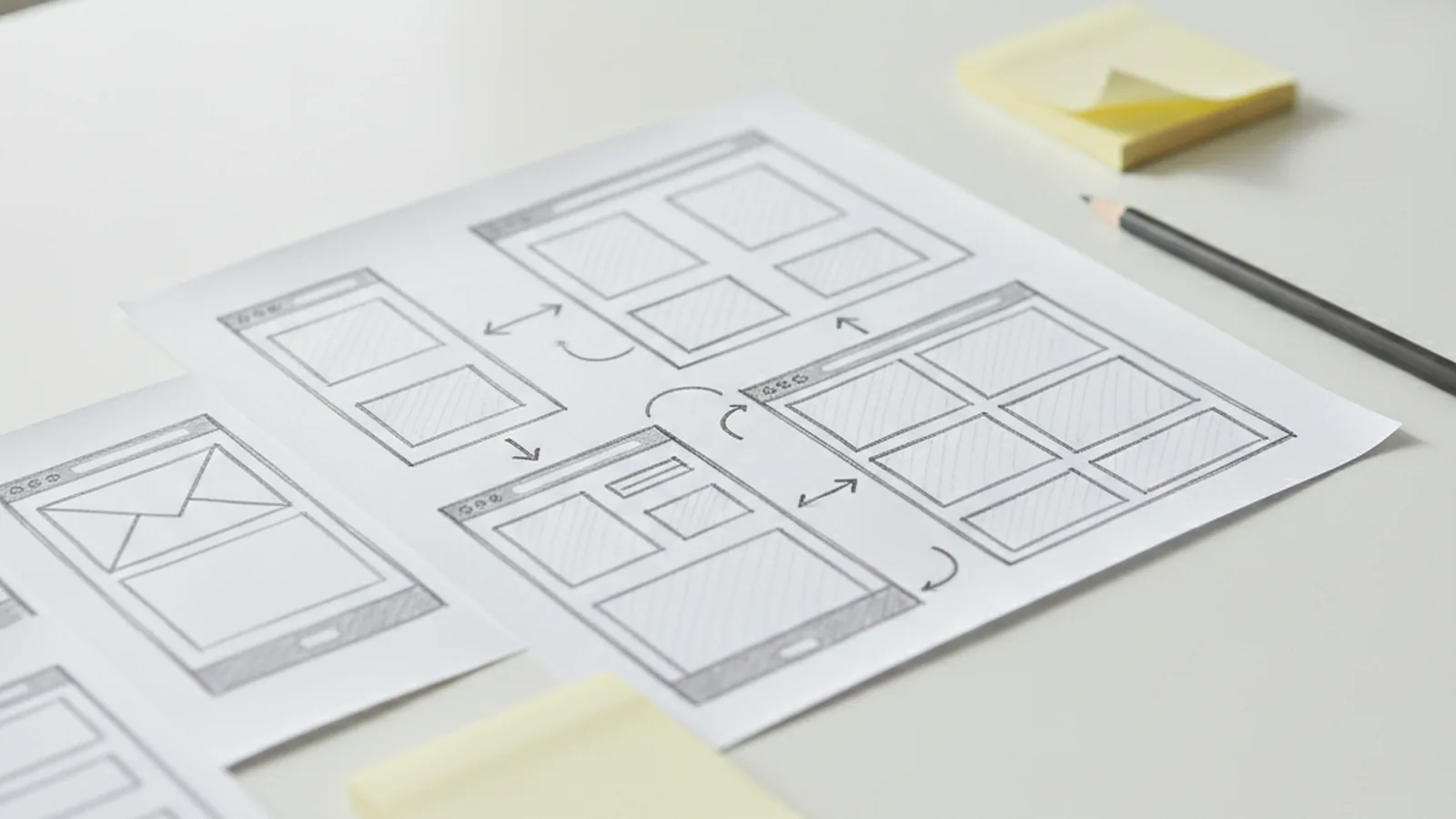
- Покажите поведение между точками. Для ключевых экранов добавьте промежуточную ширину — например, 1024 или 600 пикселей — и аннотации: что тянется, что переносится, что меняет представление.
- Проверьте на телефоне. Откройте прототип в мобильном приложении Figma: на реальном экране сразу видно, что текст мелковат, а кнопки слишком близко друг к другу.
Не нужно рисовать каждую страницу в трёх размерах. Достаточно полностью проработать ключевые шаблоны — главную, раздел, карточку, форму заявки — и описать правила для компонентов. Остальное разработчик соберёт по этим правилам. Если на сайте есть сложные сценарии, проверьте их на прототипе до вёрстки — о том, как это сделать, мы писали в разборе прототипирования сайта.
Что передать в разработку
Большинство расхождений между макетом и вёрсткой адаптива возникает не из-за небрежности разработчика, а из-за того, что поведение просто не было описано. В пакет передачи стоит включить:
- список брейкпоинтов и параметры сетки для каждого: колонки, поля, промежутки, максимальная ширина контейнера;
- токены отступов и типографики с значениями для каждого диапазона или с параметрами
clamp(); - для каждого ключевого компонента — какие приёмы применяются: что переносится в колонку, что меняет представление, что уходит в меню;
- порядок блоков на мобильном, если он отличается от визуального порядка на десктопе, — с оглядкой на то, что порядок в разметке должен оставаться логичным для клавиатуры и скринридера;
- требования к изображениям: соотношения сторон, кадрирование, набор размеров;
- минимальную поддерживаемую ширину — обычно 320 пикселей.
Со стороны вёрстки проверьте базовые вещи: на странице есть мета-тег viewport с width=device-width, initial-scale=1, масштабирование пользователем не запрещено, размеры заданы в относительных единицах, а раскладка строится на CSS Grid и Flexbox, а не на абсолютном позиционировании. Полный список того, что ещё должно быть в пакете передачи, — в нашем чек-листе handoff.
Как проверить адаптивность
Режим устройств в инструментах разработчика браузера — хороший первый шаг, но не замена проверке на реальных экранах: эмулятор не покажет, как ведёт себя экранная клавиатура, насколько удобно попадать пальцем по кнопкам и как выглядит страница под ярким солнцем. Минимальная программа проверки:
- Плавное сужение окна. Медленно сожмите окно браузера от максимальной ширины до 320 пикселей. Ищите не только точки брейкпоинтов, но и промежутки между ними: там чаще всего появляются наезды и обрезки.
- Реальные устройства. Как минимум один компактный Android-смартфон, один iPhone и планшет. Пройдите на них ключевые сценарии целиком: найти услугу, заполнить форму, оформить заказ.
- Горизонтальная ориентация. Телефон, повёрнутый горизонтально, — это экран высотой около 360 пикселей. Липкая шапка и баннер cookies могут занять почти всю высоту.
- Масштаб 200 и 400 %. Критерий WCAG 1.4.10 «Перекомпоновка» требует, чтобы контент читался при ширине 320 CSS-пикселей без горизонтальной прокрутки — это эквивалент масштаба 400 % на экране шириной 1280 пикселей. Увеличьте масштаб и убедитесь, что ничего не обрезано.
- Увеличенный системный шрифт. Включите крупный текст в настройках телефона: кнопки с фиксированной высотой и подписи в одну строку часто ломаются первыми.
- Скорость на мобильной сети. Проверьте страницу в PageSpeed Insights и в режиме замедленной сети: тяжёлые изображения и видео на фоне — частая причина плохого LCP на телефонах.
Частые ошибки
- Мобильную версию делают в конце. Десктопный макет ужимают, и на телефоне получается перегруженный экран со скрытыми блоками.
- Контент прячут на мобильном. Текст, таблицы и характеристики, скрытые через
display: none, недоступны пользователю и теряют вес в поиске. - Брейкпоинты под конкретные модели. Точки 375 и 414 пикселей устаревают с каждым новым поколением смартфонов. Ориентируйтесь на диапазоны и контент.
- Горизонтальная прокрутка страницы. Обычно её вызывает один элемент: широкая таблица, изображение без ограничения ширины, длинный адрес или слово без переноса.
- Функции только по наведению. Подсказки и кнопки, появляющиеся по hover, на сенсорном экране недоступны.
- Мелкие цели касания. Ссылки в тексте и иконки размером 16 пикселей, стоящие вплотную друг к другу.
- Запрет масштабирования.
user-scalable=noв мета-теге лишает слабовидящих пользователей возможности увеличить текст. - Липкие элементы съедают экран. Шапка, нижняя панель, чат и баннер cookies вместе оставляют для контента треть высоты.
- Одна картинка на все экраны. Телефон скачивает изображение на 3 мегабайта, а важная часть кадра обрезается.
- Проверка только в эмуляторе. Проблемы с клавиатурой, касаниями и ориентацией находят пользователи, а не команда.
Чек-лист адаптивного дизайна
- Определено, какой контент и какие сценарии обязательны на любом экране.
- Выбраны диапазоны ширины и брейкпоинты, локальные точки поставлены по контенту.
- Для каждого диапазона заданы колонки, поля, промежутки и максимальная ширина контейнера.
- Отступы и типографика оформлены токенами, заголовки масштабируются через
clamp(), шрифты вrem. - Для навигации, таблиц, форм и карточек описаны приёмы перестройки.
- Все функции доступны без наведения, цели касания не меньше 24 на 24 CSS-пикселя, лучше 44.
- Изображения отдаются в нескольких размерах, у всех указаны
widthиheight. - Компоненты в Figma собраны на Auto Layout, переменные имеют режимы для диапазонов.
- Ключевые шаблоны проработаны, промежуточные ширины и поведение описаны аннотациями.
- В вёрстке есть
viewport, масштабирование не запрещено, горизонтальной прокрутки нет при 320 пикселях. - Сайт проверен на реальных устройствах, в горизонтальной ориентации, при масштабе 200–400 % и с крупным системным шрифтом.
- Скорость мобильной версии проверена в PageSpeed Insights.
Частые вопросы
Чем адаптивный дизайн отличается от мобильной версии сайта?
Мобильная версия — это отдельный сайт или набор шаблонов, часто на своём поддомене, со своими адресами и контентом. Адаптивный дизайн использует одну страницу и один код, а раскладка перестраивается под ширину экрана. Адаптив проще поддерживать, он не создаёт дублей для поисковиков и сегодня считается стандартом.
Сколько брейкпоинтов нужно сайту?
Обычно хватает трёх-четырёх основных: компактный экран до 600 пикселей, средний до 1024, широкий до 1440 и очень широкий выше. Дополнительные локальные точки ставят для отдельных компонентов там, где ломается их контент. Делать брейкпоинт под каждую модель телефона не нужно.
Какую минимальную ширину экрана поддерживать?
320 CSS-пикселей. Это ширина небольших смартфонов и одновременно требование критерия WCAG 1.4.10: при такой ширине контент должен читаться без горизонтальной прокрутки. Если сайт корректен на 320 пикселях, он выдержит и увеличение масштаба до 400 % на обычном мониторе.
Нужно ли рисовать макет каждой страницы в трёх размерах?
Нет. Полностью прорабатывают ключевые шаблоны — главную, раздел, карточку, форму заявки — и описывают правила поведения компонентов. Остальные страницы собираются из тех же компонентов по этим правилам. Важнее показать поведение на промежуточных ширинах, чем нарисовать лишние экраны.
Влияет ли адаптивность на SEO?
Да. Google индексирует сайты по мобильной версии страниц, поэтому контент, скрытый или урезанный на телефоне, теряет вес. Кроме того, удобство на мобильных и скорость загрузки влияют на поведение пользователей и показатели Core Web Vitals.
Что лучше: медиазапросы или контейнерные запросы?
Они решают разные задачи и хорошо дополняют друг друга. Медиазапросы управляют раскладкой страницы целиком в зависимости от ширины окна. Контейнерные запросы позволяют компоненту перестраиваться по ширине своего контейнера, поэтому одна и та же карточка корректно работает и в узкой колонке, и в широкой ленте.
Пишем об UX/UI-дизайне: исследования, интерфейсы, дизайн-системы и доступность.