Прототип мобильного приложения: как сделать
Коротко: прототип мобильного приложения — интерактивная модель продукта, в которой ключевые сценарии проходят на телефоне ещё до разработки. Начинают с главного действия и пользовательского потока, затем собирают вайрфреймы в сетке платформы, связывают экраны, рисуют состояния ошибок и пустых экранов и проверяют всё на пяти пользователях. Ниже — восемь шагов, таблица уровней детализации, мобильные ограничения, инструменты и чек-лист готовности.
Прототип мобильного приложения дешевле всего показывает, что сценарий не работает. Ошибку в порядке экранов, найденную на кликабельном макете, исправляют за вечер. Та же ошибка, найденная после релиза в сторах, обходится в спринт разработки, новую сборку и ожидание модерации. Поэтому прототип делают до кода, а не вместо него.
Если приложение будет делать внешняя команда, этот этап стоит закрепить в договоре отдельной строкой. Студии, которые берут на себя прототипирование интерфейсов до начала разработки, сдают кликабельный прототип как самостоятельный результат: его можно протестировать на пользователях, показать инвестору и только потом утверждать смету на код. Без такого этапа заказчик впервые видит продукт уже на тестовой сборке, когда переделки стоят дороже.
Что такое прототип мобильного приложения?
Прототип мобильного приложения — это интерактивная модель будущего продукта, в которой можно пройти ключевые сценарии на телефоне, не написав ни строки кода. Он отвечает на вопрос «понятно ли, как здесь сделать то, ради чего человек скачал приложение». Красота экранов на этом этапе вторична: важнее, в каком порядке они идут и что происходит при ошибке.
Прототип часто путают с соседними артефактами. Разница видна по тому, на какой вопрос каждый из них отвечает:
| Артефакт | Что это | На какой вопрос отвечает |
|---|---|---|
| Эскиз | Набросок экранов на бумаге или доске | Какие экраны вообще нужны |
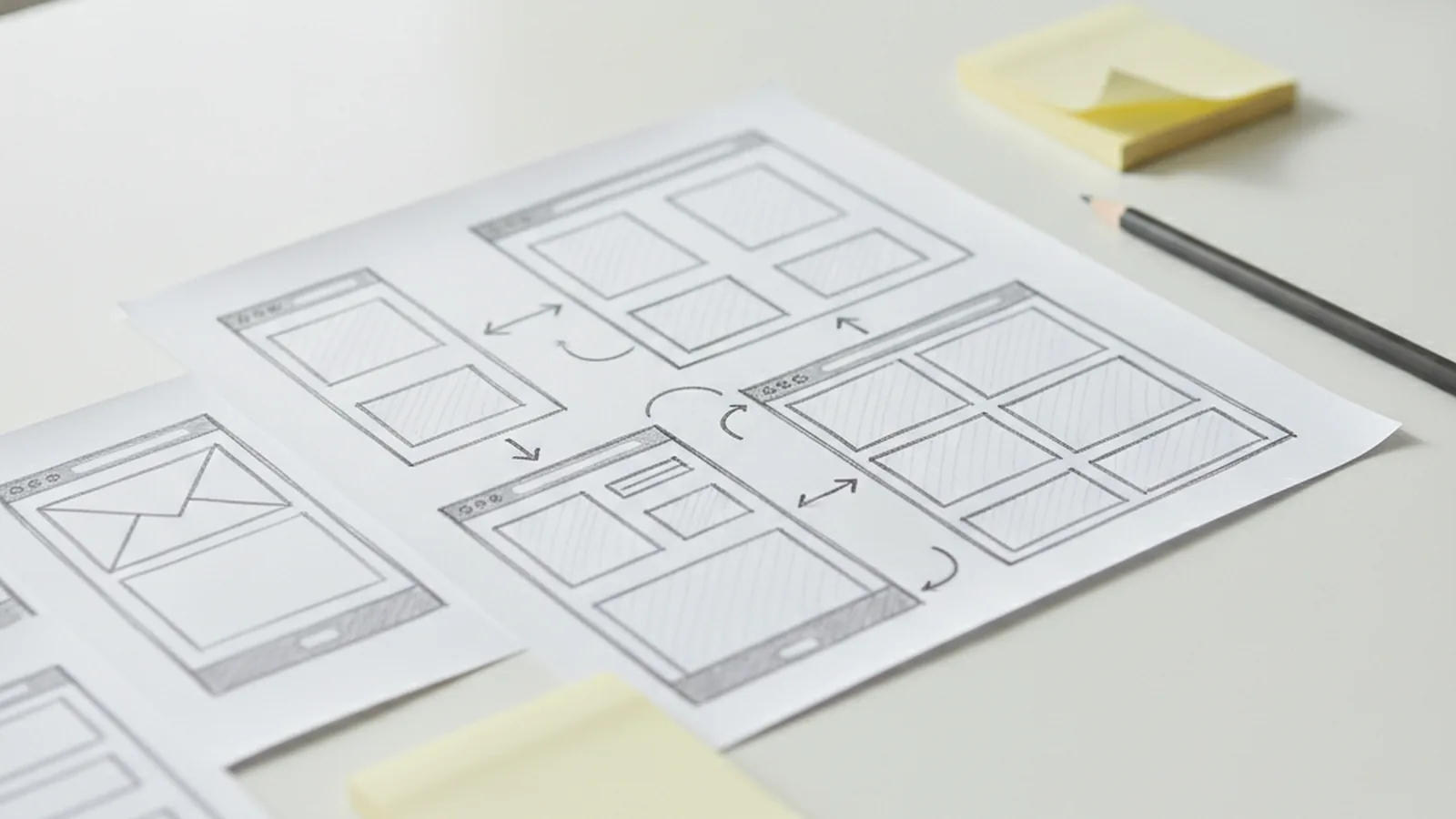
| Вайрфрейм | Схема экрана из серых блоков без стиля | Что и где лежит на экране |
| Макет | Статичный экран в финальном визуальном стиле | Как продукт выглядит |
| Прототип | Связанные экраны с переходами и состояниями | Как продукт работает в сценарии |
| MVP | Работающее приложение с минимальным набором функций | Будут ли этим пользоваться за деньги или регулярно |
Прототип стоит между макетом и MVP. Он уже проверяет поведение, но ещё не требует бэкенда, публикации в сторе и бюджета на разработку.
Зачем нужен прототип, если можно сразу писать код?
Прототип нужен, чтобы ошибки сценария нашлись до того, как их закодировали. Чем позже найдена проблема, тем больше работы приходится выбрасывать: на этапе прототипа меняют связи между экранами, на этапе разработки переписывают экраны, логику и тесты.
- Проверка гипотез. Пять сессий с кликабельным прототипом показывают, где люди теряются, ещё до найма разработчиков.
- Точная смета. Разработчик оценивает конкретные экраны и состояния, а не абзац текста в ТЗ. Разброс оценок сокращается.
- Общий язык команды. Заказчик, дизайнер, разработчик и тестировщик спорят об одном и том же файле, а не о своих представлениях.
- Материал для инвестора. Прототип на телефоне убеждает лучше презентации: продукт можно потрогать.
Прототип не заменяет MVP. Он показывает, что сценарий понятен, но не доказывает, что людям продукт нужен настолько, чтобы платить или возвращаться.
Какой уровень детализации выбрать: low-fi, mid-fi или hi-fi?
Уровень детализации выбирают по вопросу, который нужно проверить. Если сомнение в структуре и порядке экранов, достаточно грубого прототипа. Если в восприятии, доверии и мелких взаимодействиях, нужен прототип, неотличимый от приложения.
| Уровень | Как выглядит | Что проверяет |
|---|---|---|
| Low-fi | Бумажные эскизы или серые блоки, связанные переходами | Структуру, порядок экранов, полноту сценария |
| Mid-fi | Вайрфреймы в сетке платформы, реальные тексты, без финального стиля | Навигацию, формы, понятность подписей |
| Hi-fi | Финальный дизайн, анимации, жесты, реалистичные данные | Восприятие, доверие, микровзаимодействия |
Частая ошибка — сразу рисовать hi-fi. Красивый прототип жалко ломать, и команда начинает защищать решения, которые стоило выбросить. Рабочая последовательность обычно такая: low-fi на поиск структуры, mid-fi на тест с пользователями, hi-fi на финальную проверку и показ.
Как сделать прототип мобильного приложения: 8 шагов
Процесс укладывается в восемь шагов: от цели и сценария до проверки на живых людях. Каждый шаг даёт артефакт, который можно показать и обсудить.
Шаг 1. Сформулировать главное действие
Запишите одной фразой, ради чего человек открывает приложение: «записаться к врачу на завтра», «перевести деньги по номеру телефона», «заказать обед в офис». Это главный сценарий, и прототип строится вокруг него. Второстепенные функции подождут.
Шаг 2. Нарисовать пользовательский поток
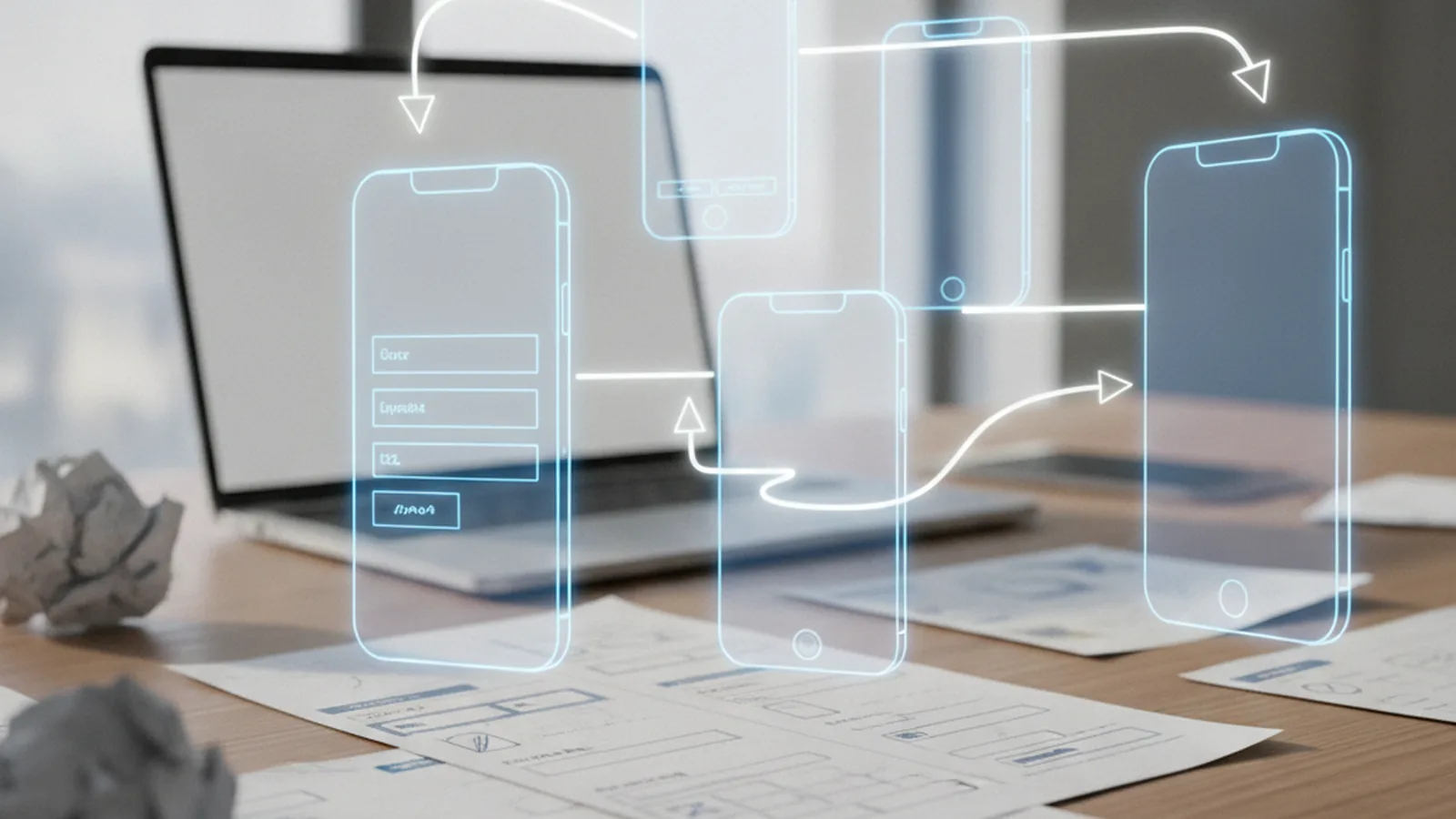
Пользовательский поток (user flow) — это схема шагов от входа в приложение до результата, включая развилки. Нарисуйте её прямоугольниками и стрелками: экран, действие, следующий экран. На этой схеме сразу видны лишние шаги и места, где сценарий обрывается. Каким будет каркас навигации, решают здесь же; варианты разобраны в статье о навигации в приложении.
Шаг 3. Сделать эскизы ключевых экранов
На бумаге или доске набросайте 5–10 экранов главного сценария. Быстрее всего работает правило «несколько вариантов на экран»: три разных раскладки главного экрана за десять минут дают больше, чем одна вылизанная за час.
Шаг 4. Перенести экраны в сетку платформы
Соберите вайрфреймы в размере реального телефона, а не абстрактного прямоугольника. Используйте системные компоненты платформы: таб-бар, навигационную панель, нижние листы. Так прототип сразу учитывает ограничения iOS и Android, о различиях которых мы писали в материале о гайдлайнах двух платформ.
Шаг 5. Вписать реальные тексты
Замените «Lorem ipsum» и «Кнопка» на черновые формулировки. Если действие не получается назвать двумя-тремя словами, скорее всего, оно спроектировано неудачно, и это лучше узнать сейчас.
Шаг 6. Связать экраны и добавить жесты
Свяжите экраны переходами: нажатие, свайп, возврат назад, открытие нижнего листа. Добавьте прокрутку там, где контент длиннее экрана, и фиксированные элементы, которые при прокрутке остаются на месте.
Шаг 7. Продумать состояния
Для каждого экрана главного сценария нарисуйте не только «идеальный» вид, но и загрузку, пустой список, ошибку, отсутствие сети и запрос разрешений. Минимальный набор состояний разобран в разделе о состояниях экранов.
Шаг 8. Проверить на телефоне и на людях
Откройте прототип на настоящем смартфоне и пройдите сценарий одной рукой. Затем отдайте его нескольким людям из целевой аудитории и молча наблюдайте, где они останавливаются. По итогам правьте прототип и повторяйте тест.
Как выглядит прототип на примере записи к врачу?
Разберём восемь шагов на одном сценарии: приложение клиники, где человек записывается к терапевту. Главное действие звучит так: «записаться к терапевту на ближайшее удобное время».
Пользовательский поток получается из пяти экранов: главная → выбор специальности → выбор врача и времени → подтверждение → экран успеха. Уже на схеме видна первая развилка: что делать человеку, который не знает, к какому специалисту идти. Для него появляется шестой экран с подсказкой по симптомам, иначе сценарий для части пользователей обрывается на втором шаге.
На эскизах сравнивают три варианта выбора времени: список врачей с ближайшими слотами, календарь с днями и общий список слотов без привязки к врачу. Бумажный тест отвечает на один вопрос: что людям важнее — время или конкретный врач. Если участники чаще просят «к любому терапевту завтра утром», на экране выбора по умолчанию показывают ближайшие слоты; если ищут фамилию — список врачей.
Состояния здесь тоже конкретные:
- Пусто: свободных слотов на неделю нет. Нужен вариант «Сообщить, когда появится время», а не пустой экран.
- Ошибка: слот заняли, пока человек подтверждал запись. Экран предлагает соседнее время, а не отправляет в начало сценария.
- Нет сети: подтверждение не отправилось. Видно, что запись не создана, и есть кнопка повтора.
- Разрешение: запрос на уведомления появляется на экране успеха с пояснением «Напомним о приёме за день», а не при первом запуске.
На тесте с пятью людьми такой прототип проверяют одной задачей: «запишитесь к терапевту на завтра до обеда». Если трое из пяти ищут время в календаре, а не в списке слотов, правят экран выбора, а не перекрашивают кнопку.
Что учесть в мобильном прототипе, чего нет в веб-прототипе?
Мобильный прототип проверяют на маленьком экране, одной рукой и в отвлекающей обстановке. Поэтому к общим правилам прототипирования, которые мы разбирали в статье о прототипировании сайта, добавляются ограничения самого устройства.
Зона большого пальца
Частые действия ставят в нижнюю половину экрана, куда палец дотягивается без перехвата телефона. Верхние углы на крупных смартфонах неудобны, туда выносят редкие действия. Даже Apple в iOS 27.3 перенесла кнопки Календаря вниз, о чём мы писали в разборе обновления.
Размер целей касания
Кнопки и ссылки должны быть достаточно крупными для пальца. Apple Human Interface Guidelines рекомендуют область нажатия не меньше 44×44 pt, Material Design — 48×48 dp. Проверяйте это на прототипе в масштабе 1:1, а не на увеличенном экране монитора. Подробности — в разделе HIG о доступности.
Безопасные зоны и системные элементы
Вырез камеры, «островок», индикатор жестов внизу и строка состояния занимают часть экрана. Прототип, нарисованный без них, на настоящем телефоне перекрывает кнопки системными элементами.
Клавиатура и формы
Экранная клавиатура закрывает почти половину экрана. В прототипе форм покажите, что видно над клавиатурой, где кнопка отправки и какой тип клавиатуры открывается для телефона, почты и суммы.
Разрешения и уведомления
Запросы доступа к камере, геолокации и уведомлениям — часть сценария, а не технический шум. Если система спросит разрешение в момент первого запуска без объяснения, человек, не понимая зачем, может нажать «Запретить». В прототипе решают, когда и с каким пояснением появляется каждый запрос.
Жест «назад» и системная навигация
На Android есть системный жест и кнопка «назад», на iOS — свайп от левого края. Прототип должен показывать, куда ведёт возврат с каждого экрана, особенно из нижних листов и модальных окон.
Какие состояния экранов нельзя пропустить?
Чаще всего в прототипе забывают экраны, которые пользователь видит при сбоях, а разработчик потом рисует их сам. Минимальный набор для каждого экрана главного сценария:
- Загрузка: скелетон или индикатор, если данные приходят дольше секунды.
- Пустое состояние: что видит новый пользователь, у которого ещё нет заказов, записей или сообщений.
- Ошибка: что случилось и что сделать, с кнопкой повтора.
- Нет сети: какие данные доступны офлайн и что произойдёт с действием, сделанным без связи.
- Отказ в разрешении: как продолжить, если человек запретил камеру или геолокацию.
- Успех: подтверждение, что действие выполнено, и следующий шаг.
- Длинные данные: длинное имя, сумма с шестью знаками, список из сотни элементов.
Полный список состояний компонентов от hover до empty мы собрали в отдельном чек-листе. Для первого запуска приложения пригодится и разбор онбординга.
В чём делать прототип мобильного приложения?
Инструмент выбирают под уровень детализации и под то, нужна ли сложная анимация. Для большинства продуктовых команд основной инструмент — Figma: в ней рисуют экраны, связывают их переходами и открывают прототип на телефоне через мобильное приложение Figma.
| Инструмент | Когда подходит |
|---|---|
| Бумага и маркер | Low-fi, поиск структуры, первые тесты |
| Figma | Mid-fi и hi-fi, совместная работа, передача в разработку |
| ProtoPie | Сложные жесты, датчики, условия и переменные |
| Framer | Прототипы с кодовыми компонентами и анимацией |
| Генераторы на основе ИИ | Быстрые черновики экранов по описанию |
Как протестировать прототип на пользователях?
Тест прототипа — это несколько сессий, в которых человек выполняет задачу, а модератор наблюдает и не подсказывает. Для поиска грубых проблем обычно хватает пяти участников из целевой аудитории, о чём подробно рассказано в материале о тестировании на пяти пользователях.
- Сформулируйте задачи через цель, а не через интерфейс: «запишитесь к терапевту на завтра», а не «нажмите кнопку записи».
- Дайте телефон в руки. Тест на мониторе с мышью не покажет проблем с зоной пальца и клавиатурой.
- Просите думать вслух и записывайте, где человек замолчал, вернулся назад или нажал не туда.
- Фиксируйте результат по каждой задаче: выполнил сам, с трудом, не выполнил.
- Правьте и повторяйте. Два коротких цикла по пять сессий позволяют проверить и исходный вариант, и исправленный.
Nielsen Norman Group отдельно разбирает, как тестировать бумажные прототипы: даже без кликабельности они находят проблемы структуры.
Как передать прототип в разработку?
Прототип готов к передаче, когда разработчик может по нему собрать экран без вопросов «а что здесь будет, если…». Для этого в файле нужны три вещи: понятная структура, все состояния и описание поведения.
- Экраны названы по сценарию и пронумерованы, а не «Frame 214».
- У каждого экрана рядом лежат его состояния: загрузка, пусто, ошибка, нет сети.
- Переходы и анимации описаны словами там, где прототип их не показывает: длительность, направление, что происходит при прерывании.
- Компоненты взяты из дизайн-системы, а не нарисованы заново на каждом экране.
- Отмечено, что входит в первый релиз, а что отложено.
Подробный порядок передачи макетов мы разбирали в статье о handoff в разработку.
Какие ошибки чаще всего портят прототип?
Большинство проблем прототипа связаны не с инструментом, а с порядком работы и выбором тех, на ком его проверяют. Шесть ошибок встречаются чаще других:
- Детализация раньше структуры. Команда неделю выбирает оттенок кнопки, а сценарий из семи шагов никто не проверял.
- Только «счастливый путь». В прототипе нет ошибок, пустых экранов и отказов, и их потом придумывают разработчики.
- Проверка на мониторе. Всё выглядит удобно, пока прототип не открыли на телефоне одной рукой.
- Тест на коллегах. Люди, которые знают продукт, не заметят непонятных подписей.
- Прототип без цели. Не сформулировано, какую гипотезу он проверяет, поэтому неясно, когда его можно считать готовым.
- Прототип как обещание. Заказчик видит анимацию и считает, что приложение почти готово. Объясните заранее, что за прототипом стоит разработка.
Чек-лист готовности прототипа
Прототип можно отдавать на финальное согласование и в разработку, когда по каждому пункту ниже ответ «да»:
- Главное действие сформулировано одной фразой, сценарий проходит его до результата.
- Есть схема пользовательского потока со всеми развилками.
- Экраны собраны в размере реального телефона с учётом безопасных зон.
- Частые действия в нижней половине экрана, цели касания не меньше 44 pt / 48 dp.
- Вместо заглушек стоят черновые тексты.
- У каждого экрана сценария есть загрузка, пустое состояние, ошибка и отсутствие сети.
- Продуманы момент и пояснение для каждого запроса разрешений.
- Возврат назад работает с каждого экрана, включая нижние листы.
- Прототип пройден на телефоне одной рукой.
- Проведены сессии хотя бы с пятью людьми из аудитории, правки внесены.
- Экраны названы и пронумерованы, отмечен объём первого релиза.
Частые вопросы о прототипе мобильного приложения
Сколько времени занимает прототип мобильного приложения?
Зависит от числа сценариев и уровня детализации. Low-fi прототип главного сценария собирают за несколько часов, mid-fi с тестом на пользователях — за несколько дней, hi-fi прототип всего приложения с анимациями — за несколько недель. Начинать стоит с главного сценария, а не со всех экранов сразу.
Чем прототип отличается от MVP?
Прототип — это модель интерфейса без кода и бэкенда: он проверяет, понятен ли сценарий. MVP — работающее приложение с минимальным набором функций: оно проверяет, нужен ли продукт настолько, чтобы им пользовались регулярно или платили. Обычно сначала делают прототип, потом MVP.
Нужен ли отдельный прототип для iOS и Android?
Сценарий и структура обычно общие, а различия касаются системной навигации, жеста «назад», нижних листов и стандартных компонентов. Часто делают один прототип главного сценария и отдельно прорабатывают экраны, где паттерны платформ заметно расходятся.
Можно ли сделать прототип без дизайнера?
Low-fi прототип на бумаге или из серых блоков может собрать продакт-менеджер или основатель: этого хватает, чтобы проверить структуру. Для mid-fi и hi-fi, где важны сетка платформы, состояния и передача в разработку, лучше привлечь дизайнера интерфейсов.
Сколько пользователей нужно для теста прототипа?
Для поиска грубых проблем сценария обычно хватает пяти участников из целевой аудитории на одну итерацию. Если аудитория состоит из нескольких сильно разных групп, тестируют по несколько человек из каждой. После правок полезно провести ещё один короткий цикл.
Пишем об UX/UI-дизайне: исследования, интерфейсы, дизайн-системы и доступность.